「Windowsで動画編集する方法を知りたい!」
上記のように、持っているパソコンがWindowsであり、これから動画編集を始める方に向けて、Windowsで動画編集する方法を徹底解説します。
当記事では動画編集の手順、おすすめの動画編集ソフト、Windowsでの動画編集に関するよくある質問をまとめてあります。
ぜひ参考にしてみてください。
この記事の内容
Windowsで動画編集する方法
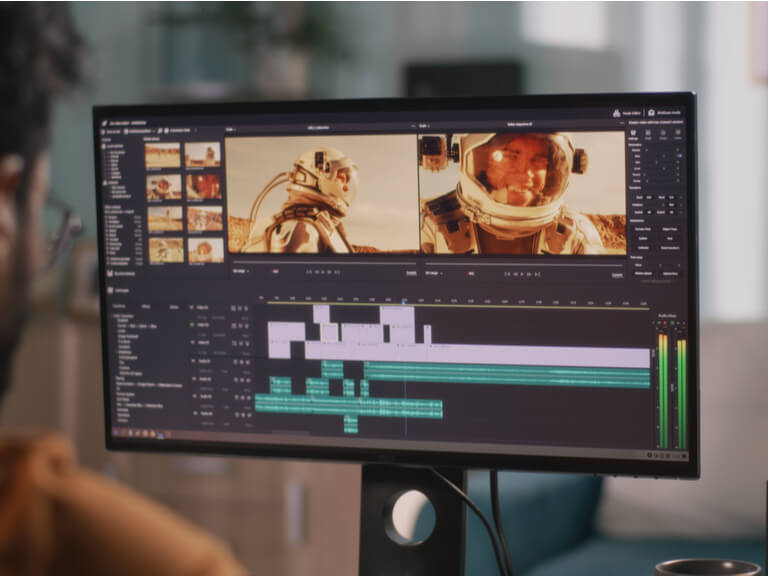
Windowsには「Microsoftフォト(ビデオエディター)」という動画編集ソフトが標準搭載されています。
簡単な動画のカットやBGM・テロップの挿入、フィルタ追加が可能です。簡単な動画を制作するのにピッタリですよ。
Microsoftフォトの使い方は、以下の通りです。
- 「ビデオエディター」を開く
- 「新しいビデオプロジェクト」を選択
- 動画を取り込んで編集する
- 動画をエクスポートする
それぞれ順番に操作を解説するので、見ていきましょう。
1:「ビデオエディター」を開く
まずはスタートメニューを開き、「ビデオエディター」もしくは「フォト」をクリックしましょう。
「フォト」をクリックした場合は、「さらに表示」から「ビデオエディター」を選べば、「ビデオエディター」が表示されますよ。
2:「新しいビデオプロジェクト」を選択
ビデオエディターが開けたら、動画編集の準備を行いましょう。新しく動画を編集するか、編集済みの動画を再編集するか選べます。
新しく動画を編集する場合は、「新しいビデオプロジェクト」をクリックするか、メニューの「新しいビデオ」から「新しいプロジェクト」をクリックしましょう。
「ビデオの名前の指定」が表示されるので、動画につけたい名前を入力して「OK」をクリックします。「スキップ」をクリックして、後程名前を変更することも可能です。
再編集する場合は、編集したいプロジェクトをクリックすれば、動画編集画面に移行します。
3:動画を取り込んで編集する
「プロジェクトライブラリ」の「追加」をクリックして、「このPCから」を選ぶと、エクスプローラーが表示されるので、編集したい動画を選びましょう。
あとは、自分好みにトリミングを行ったり、テキストやモーショングラフィックを追加したりをします。
ただし、Microsoftフォトではテキストの色やフォントの変更や、音声の編集はできないので注意しましょう。どうしても行いたい場合は、Microsoftフォトではない他の動画編集ソフトを使う必要があります。
4:動画をエクスポートする
動画の編集が完了したら、動画ファイルとしてエクスポートしましょう。
編集画面の右上に「ビデオの完了」というボタンがあるのでクリックします。すると、保存する動画の画質選択画面と、保存先のフォルダ選択画面が表示されます。
好きなものを選べば動画の保存が完了するので、動画の出来栄えを確認してみましょう。
Windowsで動画編集する際のおすすめ無料ソフト5選

Microsoftフォトでは新しく動画編集ソフトをインストールする手間がなく、初心者でも直感的に操作が可能であり、簡単な編集であれば十分に行えます。
ただし、機能が限られており、より質の高い動画を制作したい人にとっては物足りません。
そこで、Microsoftフォトで物足りないと感じる方は、以下の動画編集ソフトを使ってみましょう。
- Lightworks
- AviUti
- Movie Maker Online
- DaVinci Resolve
- Shotcut
すべて無料で使えるので、気になるものがあればぜひインストールして使ってみましょう。
Lightworks

Lightworksとは、元はプロ向けで有料でしたが、会員登録すれば誰でも無料で使えるようになった動画編集ソフトです。
元々プロに向けて作られたソフトなので、操作が少し難しい傾向がありますが、慣れれば効率よく質の高い動画を制作できるようになります。
本格的に動画編集をしたいと考えている人におすすめです。
AviUti
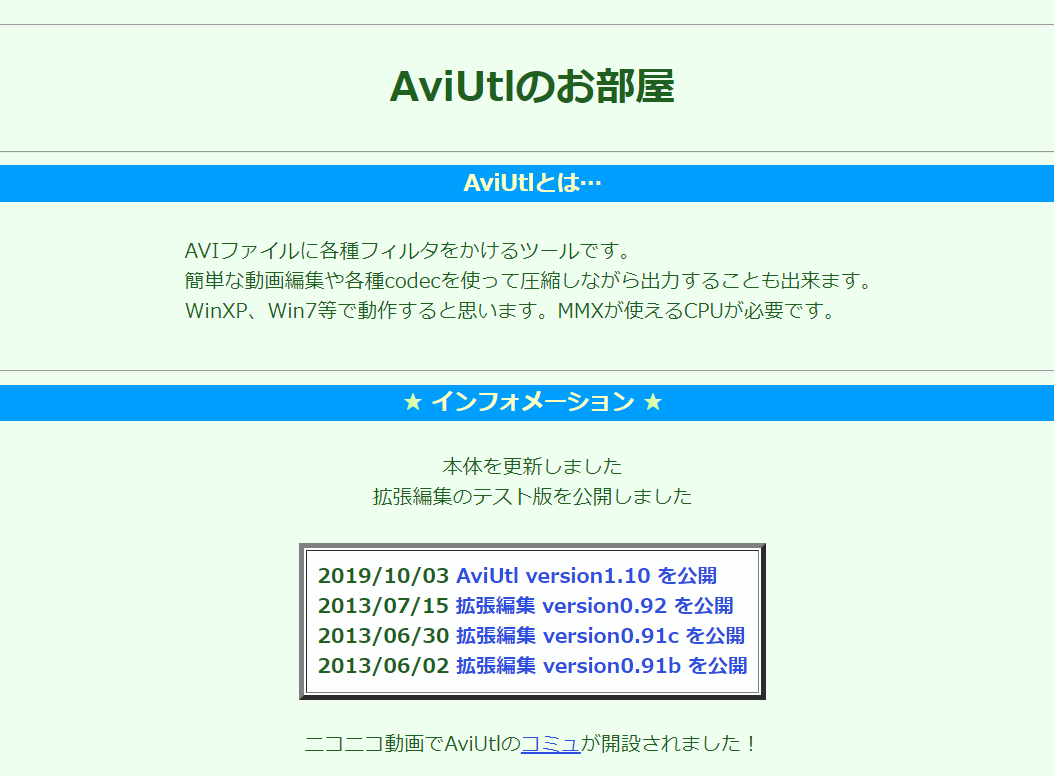
AviUtiとは有志で作られた動画編集ソフトであり、動作がとても軽いのが特徴です。
また、機能を追加するプラグインがたくさん用意されており、自分好みにカスタマイズができます。
ただし、AviUtiは導入する際には、少し手間と時間がかかります。そのため、多少のパソコン知識が求められることを頭に入れておきましょう。
Movie Maker Online
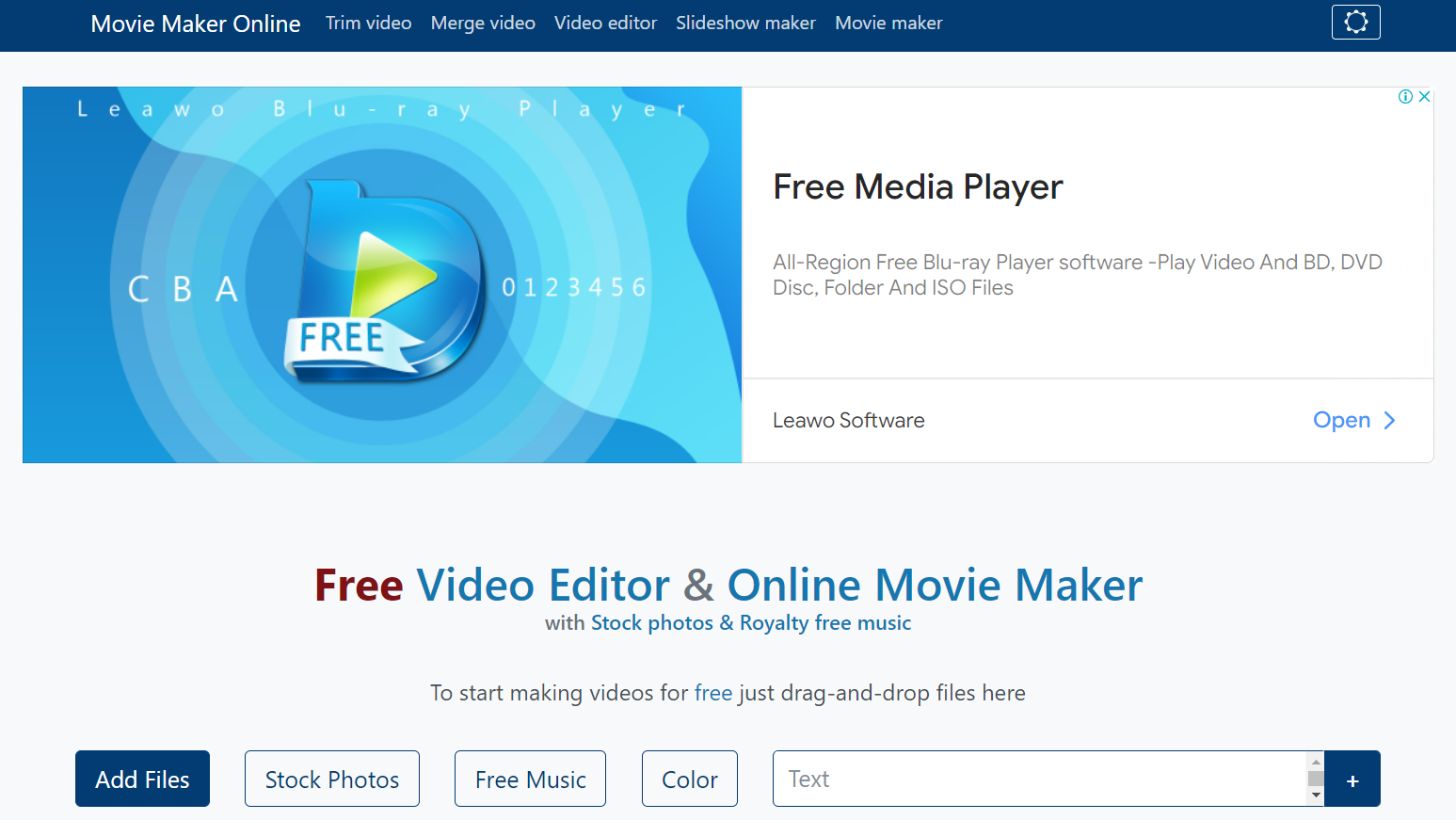
Movie Maker Onlineは、Microsoft社が無料で配布しているWindows専用の動画編集ソフトです。
操作や編集画面がシンプルで使いやすいため、初心者におすすめです。
しかし、2017年に製造中止となり、長い間アップデートが行われていません。今後も行われる予定は今のところないので、最新のOSの場合は問題が発生する可能性があります。
DaVinci Resolve

DaVinci Resolveとは、世界的に人気のあるプロ向けの動画編集ソフトです。
無料版と有料版が提供されています。無料版でも十分な機能が搭載されているので、まずは無料で使用し、より質の高い動画を制作したいと思ったら有料版に移行するのがおすすめです。
インターネット上に情報が多いだけではなく、公式から使い方説明動画が用意されているので、初心者でも安心して使えますよ。
Shotcut

Shotcutは無料ですが、プロ向けの動画編集ソフトに負けない機能を搭載しています。オープンソースなので、途中で有料版に移行する必要がありません。
ただし、機能が少し多い分、操作が慣れるまで難しく感じる傾向があります。そのため、長期的に動画編集を行う予定がある方におすすめです。
Windowsの動画編集に関するQ&A

最後に、Windowsで動画編集を行う場合によくある質問をまとめました。
- Q.「ムービーメーカー」は無くなったんですか?
- Q.動画編集に必要なメモリは?
- Q.ウイルスやハッキングの心配がない編集ソフトの選び方は?
それぞれ順番に解説していくので、参考にしてみてください。
Q.「ムービーメーカー」は無くなったんですか?
Microsoftが開発した動画編集ソフト「Movie Maker Online」はなくなっていません。しかし、2017年にサポートダウンロードを終了しています。
そのため、どうしても使いたいとなると、ミラーサイトからMovie Maker Onlineをダウンロードすることとなります。
ミラーサイトからダウンロードすると、ウイルスが仕込まれている可能性があるため、できるなら他の動画編集ソフトを使うのがおすすめです。
Q.動画編集に必要なメモリは?
動画編集用のノートパソコンなら最低8GB、可能であれば16GB以上のメモリを搭載したモデルを選ぶのがおすすめです。
特に、本格的に動画編集を行う場合、16GB以上のモデルでないと、快適な環境で作業を進めるのが難しくなります。
ただし、メモリが多ければ必ずしも動画編集が快適に、かつ速くなるわけではありません。CPUやグラフィックボードなどの要素も重要になるので、気になる方は専門家に相談してみましょう。
Q.ウイルスやハッキングの心配がない編集ソフトの選び方は?
利用者が多く、認知度の高い動画編集ソフトを選ぶようにしましょう。
需要が高い動画編集ソフトは、チュートリアルやサポートが充実している場合が多く、ウイルスやハッキングなどの被害に遭う可能性が低くなります。
まとめ:Windowsの標準アプリで動画編集を始めてみよう!
今回はWindowsで動画編集を行う方法を紹介しました。
WindowsにはMicrosoftフォトという動画編集ソフトが標準搭載されており、簡単な動画であればソフトのインストール不要で、誰でも簡単に制作できます。
ただし、機能が限られているため、より本格的な動画を制作したい場合は、Microsoftフォトより機能が充実している動画編集ソフトを使う必要があります。
動画編集ソフトは種類が多く機能に差があるため、Microsoftフォト以外を使いたい場合は、当記事を参考にしながら自分好みの動画編集ソフトを選びましょう。
【無料】簡単に動画作成するならVIDEO MONSTER

- モーショングラフィックのテンプレート探してる
- 広告やプロモーション用の動画をサクッと作成したい
- お洒落な動画を作成したいインフルエンサーさん
本格的なモーショングラフィックスが作れる機能でありながら、操作はとても簡単です。
手順に従って操作を進めていけば、初めてでも約3分でクオリティの高いモーショングラフィックスや動画が作れますよ。
VIDEO MONSTERは無料で使えるので、まず試してみてはいかがでしょうか。