
「iPadで動画編集するのにおすすめのアプリが知りたい」「選び方や注意点もあれば教えて欲しい」と、気になっている方もいるでしょう。
iPadで動画編集できるアプリは豊富で、どれを使えばいいのか迷いますよね。
そこで本記事では、iPadで動画編集するのにおすすめのアプリを5つ紹介します。また、アプリの選び方やiPadで動画編集をするメリット・デメリットも解説。
記事の最後では、iPad動画編集をする際の注意点も解説していますので、これからiPadで動画編集を始められる方は、ぜひ参考にしてみてください。
この記事の内容
【無料】iPadで動画編集をするのにおすすめのアプリ3選
まずは、iPadで動画編集をするのにおすすめの無料アプリとして、以下の3つを紹介します。
- iMovie
- InShot
- Video Show
1つずつ順番に特徴を解説していきますので、ぜひ参考にしてみてください。
1:iMovie

「iMovie」は、iPadに最初から入っているアプリで、無料で利用できますが、トリミングやてテロップの挿入など、しっかりとした編集機能が備わっています。
また、映画予告のようなテンプレートも用意されているので、誰でも簡単にクオリティの高い動画を作成可能です。
ただし、iMovieでは、テロップの位置を自由に決められないため、テロップにこだわりたい方には、向いていません。
2:InShot

「InShot」は、Instagramと連携しているため、「制作した動画は主にInstagramに投稿する」という方におすすめです。
MP3形式の音楽を使用できる他、動物の鳴き声や笑い声など、サウンドエフェクトを使用可能なので、効果音で動画を強調したい時に便利だと言えます。
年間1,400円で利用できますが、3日間の無料トライアルが用意されているので、使用感を試してみてから本格的に使用するか決めてみてはいかがでしょうか。
3:Video Show

「Video Show」は、グリーンバックの切り抜きやモザイク機能など、編集機能が豊富なため、なるべく1つのアプリで動画編集を終わらせたい方におすすめです。
また、3日間の無料トライアル経た後は、年間2,400円で利用できますが、買い切り型価格の4,800円支払うことで、永続的な利用もできます。
【有料】iPadで動画編集をするのにおすすめのアプリ2選

続いて、iPadで動画編集をするのにおすすめの有料アプリとして、以下の2つを紹介します。
- LumaFusion
- Adobe Premiere Rush
1つずつ順番に特徴を解説していきますので、気になる方はぜひ参考にしてみてください。
1:LumaFusion
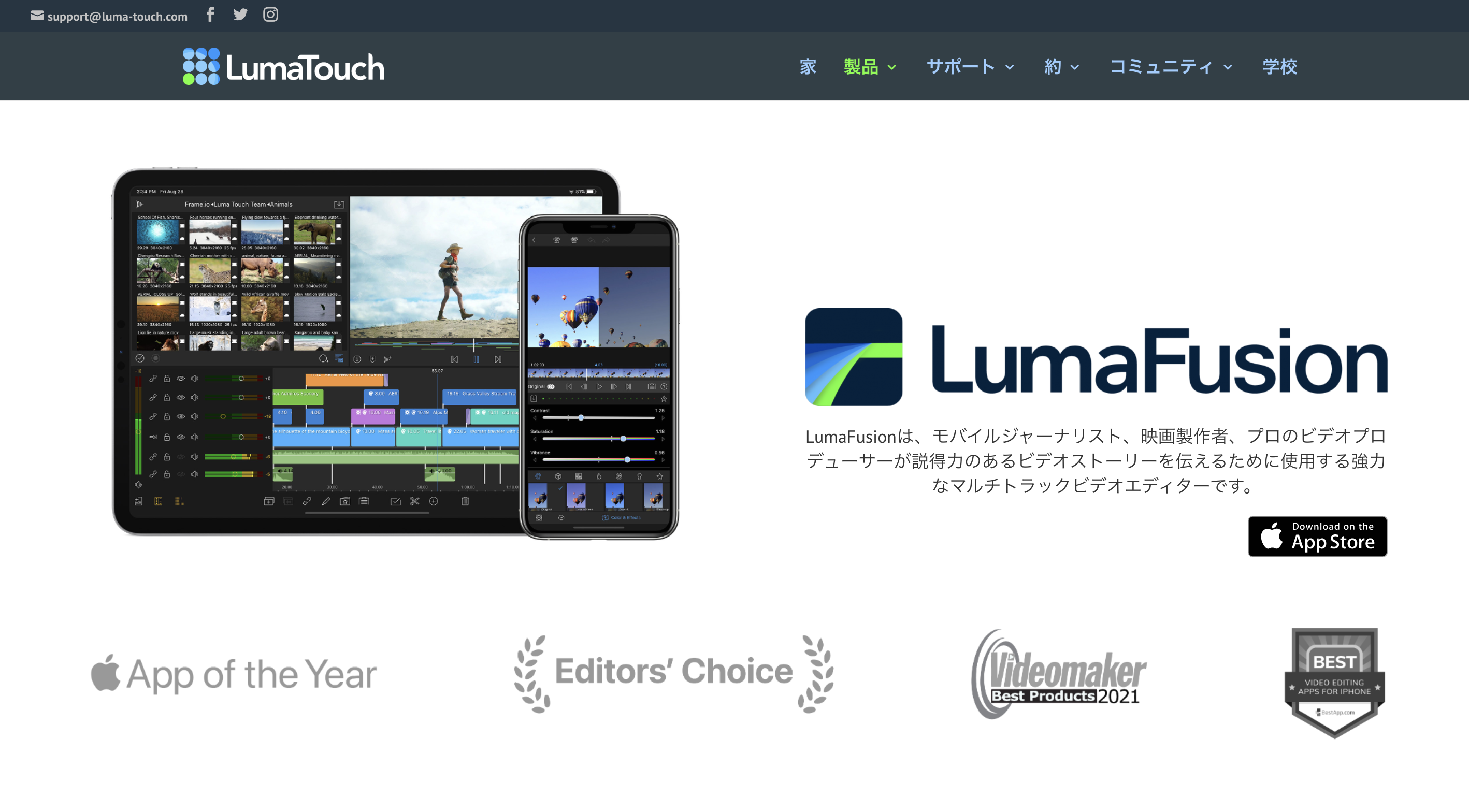
「LumaFusion」は、書き出しや処理速度が速く、最大6つまでビデオやオーディオプレーヤーを重ねられる本格的な動画編集アプリです。
エフェクトやトランジションなど、多彩な編集機能が備わっており、ロイヤリティーフリーの音源も用意されているため、著作権を気にせず使用できます。
買い切り型の3,680円なので、初期費用は少しかかってきますが、それ以上に価値を感じられるアプリだと言えるでしょう。
2:Adobe Premiere Rush
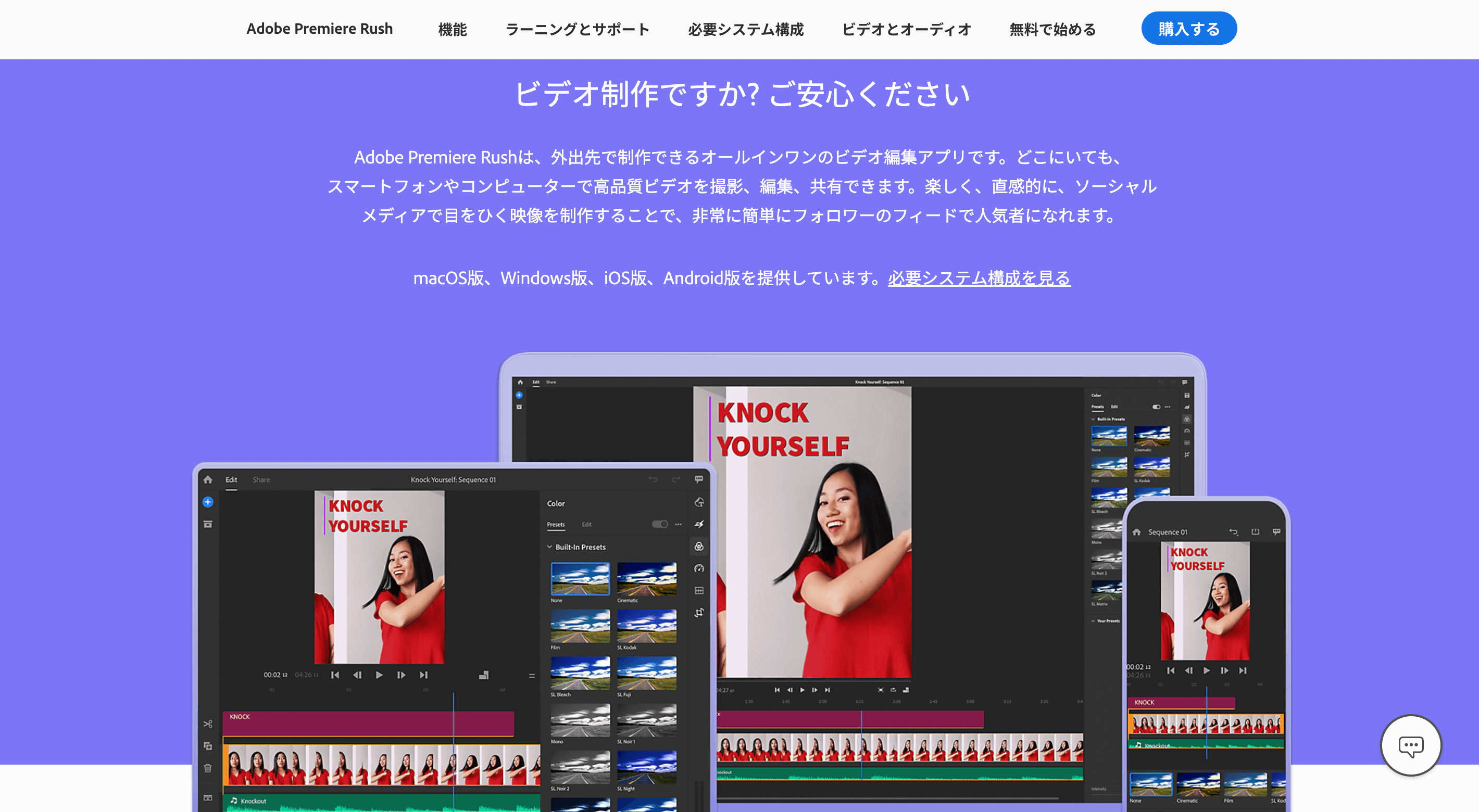
「Adobe Premiere Rush」は、動画編集アプリで有名な「Adobe Premiere Pro」の編集機能をスマホ・タブレット用にまとめたアプリです。
無料版の場合、書き出し回数は無制限ですが、クラウドストレージは2GBまでと制限がついています。
一方で、有料版だと月額1,078円を支払うことで、100種類以上のタイトルテンプレートや画像素材などを使えたり、クラウドストレージも100GBまで使うことが可能です。
iPadの動画編集アプリの選び方

ここまで、iPadの動画編集におすすめのアプリについて解説してきましたが、実際にアプリを選ぶ際には、どのように選べばいいのか悩みますよね。
そこでここでは、iPadの動画編集アプリの選び方を解説していきます。
- 編集できる動画の尺を確認する
- アプリの認知度を確認する
- アプリのロゴが入らないか確認する
1つずつ順番に選び方を解説していきますので、気になる方はぜひ参考にしてみてください。
編集できる動画の尺を確認する
無料版の動画編集アプリには、「5分まで」といった編集できる動画の尺に制限がかかっている場合がほとんどです。
そのため、長尺の動画を編集したい場合は、尺の制限がない有料プランの検討をするようにしましょう。
アプリの認知度を確認する
動画編集アプリは、認知度が高いものを選ぶようにしましょう。なぜなら、認知度が高いということは、それだけユーザーにとって需要があるからです。
認知度が高く多くの利用者がいれば、その分、アプリの操作方法や編集のコツなどの情報も豊富になります。
また、アプリを使用している最中に疑問が浮かんだとしても、すぐにインターネットで解決策を見つけやすいでしょう。
一方で、認知度が低いアプリの場合、バージョンアップが行われなかったり、途中で開発が停止したりする恐れがあるため、なるべく認知度が高いアプリを使うようにしてください。
アプリのロゴが入らないか確認する
無料版のアプリには、「ウォーターマーク」といったアプリ専用のロゴが入ることが多いです。
ロゴが入ることで、動画のクオリティが低く見えたり、動画自体の邪魔になったりします。
そのため、無料アプリでもウォーターマークが入らないものを選ぶか、有料アプリを使用するのがおすすめです。
iPadで動画編集をするメリット

ここでは、iPadで動画編集をするメリットとして、以下の3つを紹介します。
- エンコードが速い
- 撮影してすぐに動画編集ができる
- パソコンよりも操作がしやすい
iPadで動画編集をする方は、ぜひ参考にしてみてください。
エンコードが速い
iPadは高画質の動画でもエンコードが速く、その速度はパソコンをしのぐと言われています。
また、iPadで撮影した場合、撮影から編集、アップロードまでをすぐに完了できるのも魅力の1つです。
撮影してすぐに動画編集ができる
前述したように、iPadでは撮影してすぐに動画編集に取り掛かれることが、メリットの1つです。
撮影してすぐに動画編集ができれば、新作映画やアニメ・ドラマ紹介など、速報性の高い動画をすぐに編集できるようになります。
また、現場に密着したドキュメンタリー番組のような撮影も可能です。
パソコンよりも操作がしやすい
昨今では、スマホの普及により、パソコン操作よりもタッチ操作に慣れている人が多いです。
そのため、スマホに慣れている場合は、キーボード入力やカーソルを動かして編集するよりも、iPadでタッチ編集する方が楽に感じられるでしょう。
iPadで動画編集をするデメリット

前章でメリットについて解説したので、ここではiPadで動画編集をするデメリットとして、以下の3つを紹介します。
- パソコンよりもクオリティが落ちてしまう
- 長い動画編集には向いてない
- 一括操作ができない
1つずつ順番にデメリットを解説していきますので、気になる方はぜひ参考にしてみてください。
パソコンよりもクオリティが落ちてしまう
iPadで動画編集をする場合、パソコンと比べて、エフェクトやトランジションの種類などが少なくなってしまうため、クオリティが落ちてしまうのがデメリット。
ショートカットキーを使った時短編集や細かい編集もできないため、現在、パソコンで編集している場合、編集しづらい可能性があります。
長い動画編集には向いてない
iPadに読む込める動画の容量は、通常だと最大4.29GBが上限であるため、長い動画を編集する場合には向いていません。
また、容量が大きくなればなるほど、アプリの動作が重くなってしまうので、その分編集にも時間がかかってしまい不便に感じてしまうでしょう。
一括操作ができない
パソコンで編集を行う場合、マウスで選択した範囲を一気に編集したり、削除したりなどの一括操作が可能です。
一方で、iPadの場合はタッチ操作のため、パソコンのように一括操作ができず、非効率だと言えます。
iPadで動画編集をする際の注意点

最後に、iPadで動画編集をする際の注意点として、以下のことを覚えておきましょう。
- iPadのスペックを確認する
- 大きい画面サイズのものにする
- ストレージの容量を確認する
1つずつ順番に注意点を解説していきますので、これからiPadで動画編集を始められる方は、ぜひ参考にしてみてください。
iPadのスペックを確認する
iPadで動画編集をする前に、まずiPadのスペックを確認しておきましょう。
動画編集におすすめのiPadのスペックは、以下の通りです。
- 画面サイズ:11インチ以上
- CPU:A12 Bionic以上
- ストレージ容量:256GB
また、「Apple Pencil(スマホやタブレット用のペン)」があれば、細かい作業でも難なくこなせるようになるので、動画編集の効率アップにもつなげられるでしょう。
大きい画面サイズのものにする
前述しましたが、iPadの画面サイズは、11インチ以上のものを用意するようにしましょう。
動画編集は細かい作業を伴うこともあるので、画面が大きい方がより快適に作業ができます。
ストレージの容量を確認する
こちらも前述しましたが、iPadで動画編集をするのであれば、ストレージの容量は256GB以上のものを用意しましょう。
なぜなら、ストレージの容量が少ないことで、動画の保存に時間がかかったり、容量が足りずに編集自体が行えなかったりするからです。
まとめ:iPadで気軽に動画編集を始めよう!

今回は、iPadにおけるおすすめの動画編集アプリや、選び方・メリット・デメリットなどを紹介しました。
iPadの動画編集アプリには、無料版と有料版があるので、その都度、目的に応じたアプリを選ぶようにしましょう。
また、記事で紹介したiPadで動画編集をする際の注意点も頭に入れた上で、iPadで動画編集を始めてみてくださいね。
【無料】簡単に動画作成するならVIDEO MONSTER

- モーショングラフィックのテンプレート探してる
- 広告やプロモーション用の動画をサクッと作成したい
- お洒落な動画を作成したいインフルエンサーさん
本格的なモーショングラフィックスが作れる機能でありながら、操作はとても簡単です。
手順に従って操作を進めていけば、初めてでも約3分でクオリティの高いモーショングラフィックスや動画が作れますよ。
VIDEO MONSTERは無料で使えるので、まず試してみてはいかがでしょうか。