「Androidで動画編集するのにおすすめのアプリは?」と、疑問に思っている方もいるでしょう。
Androidで動画編集ができるアプリは多数あり、どれを使えばいいのか悩みますよね。
本記事では、Androidで動画編集するのにおすすめのアプリを7つと、アプリの選び方を4つ解説します。
記事を最後まで読むことで、あなたに合ったアプリが見つかるので、ぜひ最後までご覧になってみください。
この記事の内容
【初心者向け】Androidで動画編集するのにおすすめのアプリ4選

まずは、動画編集が初心者に向けて、おすすめのアプリとして以下の4つを紹介します。
- PowerDirector
- InShot
- Quik
- Magisto
1つずつ順番に解説していきますので、Androidで動画編集を始められる方はぜひ参考にしてみてください。
1:PowerDirector

「PowerDirector」は、スキルに関係なく、直感的な操作で簡単に編集ができるアプリです。
エフェクトやトランジションが豊富だったり、「Shutterstock」が提供するロイヤリティーフリー素材を自由に使えたりします。
また、4K編集やマルチトラック機能も搭載されているので、インパクトのある動画を制作できるでしょう。
YouTubeやInstagramなどへ、気軽に動画投稿をしたい方におすすめのアプリです。
2:InShot

「InShot」では、TikTokやInstagramの編集ツールでは作れないような動画を作ることが可能なアプリです。
動画から音楽を抽出したり、アプリ内では著作権フリーの音楽を追加できたりします。初心者に必要なことが備わっているため、動画編集の基本を学びたい方におすすめです。
また、Instagramの投稿サイズに調整できることから、Instagramに写真や動画を投稿したい方にもおすすめだと言えます。
3:Quik

「Quik」は、GoPro社が開発・提供している動画編集アプリで、完全無料で利用することが可能です。
GoProとスマホを接続してリモート撮影を行ったり、雪や水など自然環境に最適化された豊富なフィルターを使えたりします。
また、容量無制限でクラウドのバックアップができるため、編集した動画をしっかりと保存しておくことが可能です。
GoProで撮影した動画を編集したい場合におすすめのアプリだと言えるでしょう。
4:Magisto
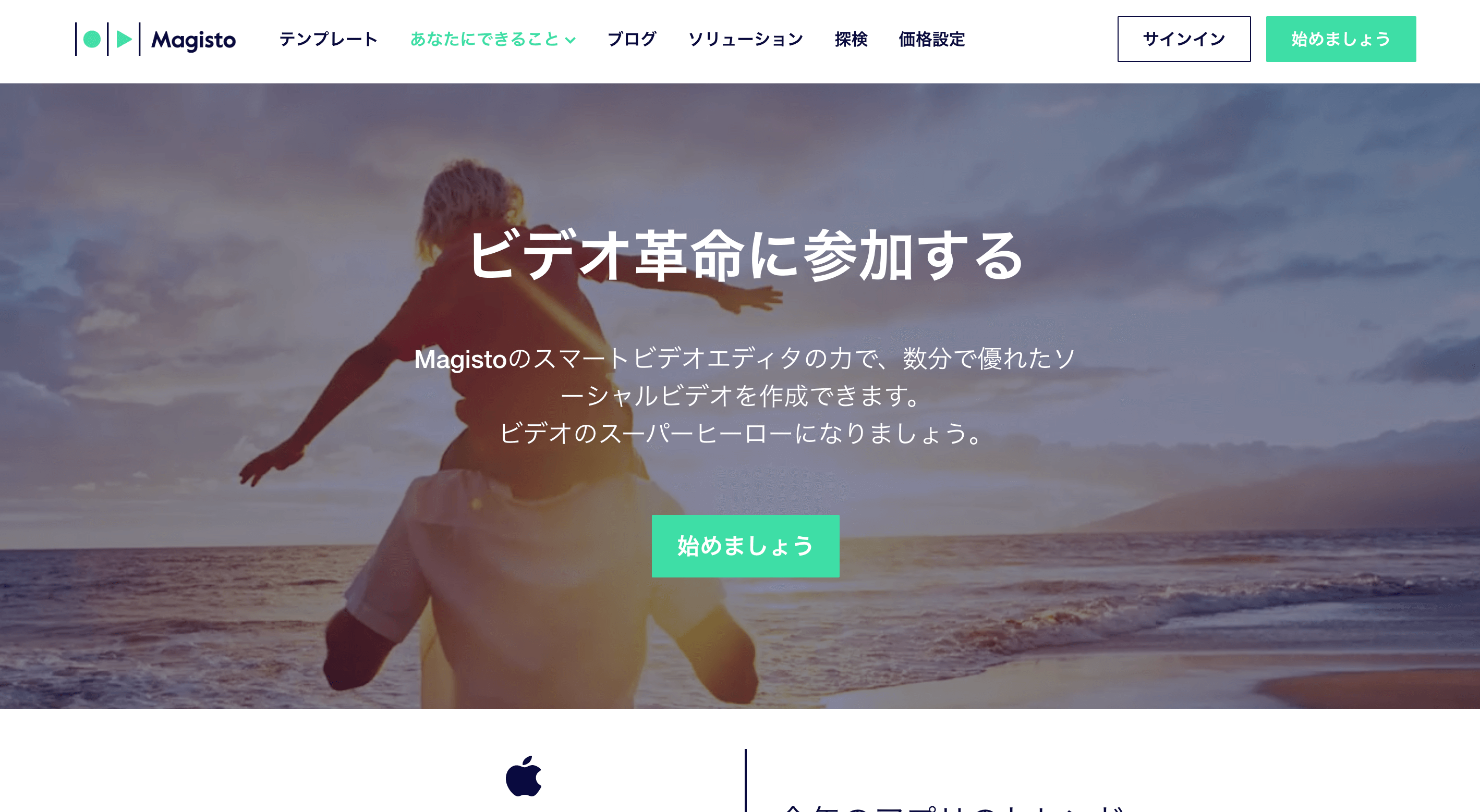
「Magisto」は、Viemo社が作った動画編集アプリで、初心者でも簡単にクオリティの高い動画を作れます。
Magistoには、さまざまな場面を想定したデザインテーマが用意されており、ほぼ自動で動画を完成させてくれるのが魅力です。
無料版では機能が制限されているため、タイミングを見て、有料版への切り替えも検討してみてください。
【本格派向け】Androidで動画編集するのにおすすめのアプリ3選

続いて、本格的に動画編集がしたい方に向けて、おすすめのアプリとして以下の3つを紹介します。
- FilmoraGo
- VivaVideo
- Adobe Premiere Rush
1つずつ順番に解説していきますので、Androidで本格的に動画編集がしたい方は、ぜひ参考にしてみてください。
1:FilmoraGo

「FilmoraGO」は、動画編集ソフト「Filmora」シリーズのアプリ版で、搭載されている豊富なエフェクトを使うことで、プロが編集したような本格的な編集ができます。
Instagramのリール動画やTikTokなどの縦動画に合わせて、簡単に編集することが可能です。
また、トランジションや効果音なども豊富なので、オリジナリティを出して、他の動画よりも目立った動画を作りたい方におすすめだと言えます。
2:VivaVideo
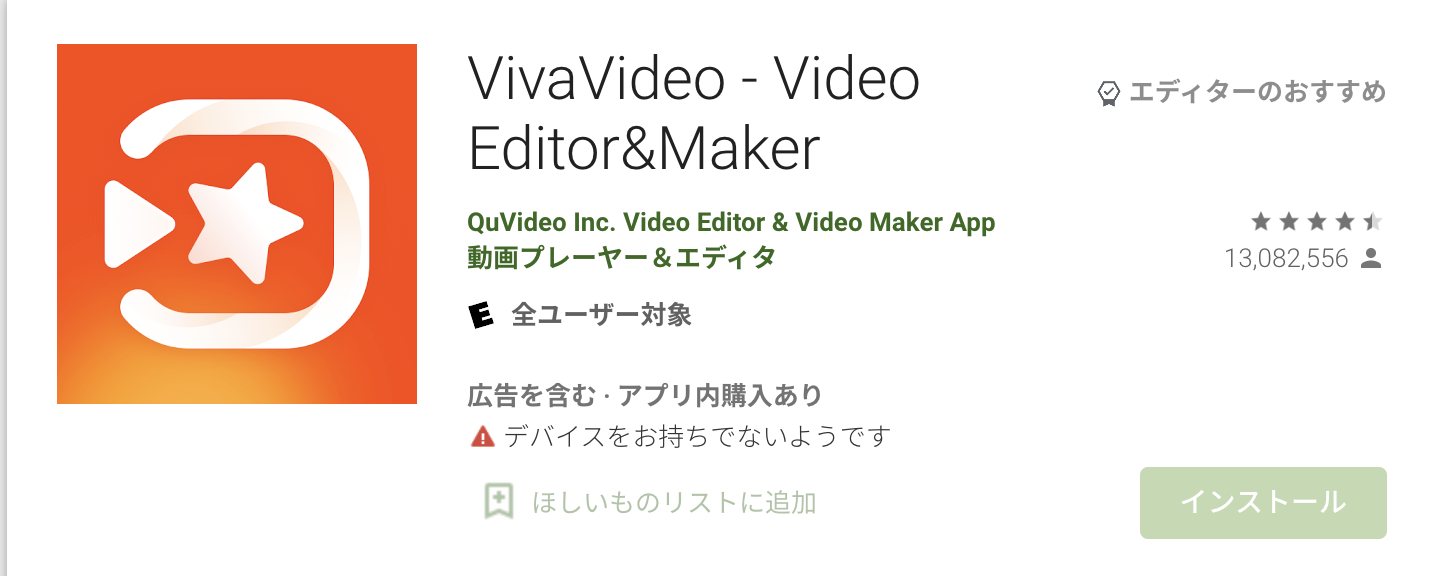
「VivaVideo」は、自動でおしゃれな動画を制作してくれる「自動編集機能」がついているアプリです。
カットや音楽の挿入・テロップなど、動画編集の基礎的な機能がしっかりとついているので、本格的に動画編集をしたい方におすすめ。
ただし、無料版の場合、書き出した動画に「ウォーターマーク(ロゴ)」が表示されたり、動画の長さに制限がされたりしています。
そのため、無料版である程度、操作性を掴めたら有料版を検討してみると、より編集の幅が広がるでしょう。
3:Adobe Premiere Rush
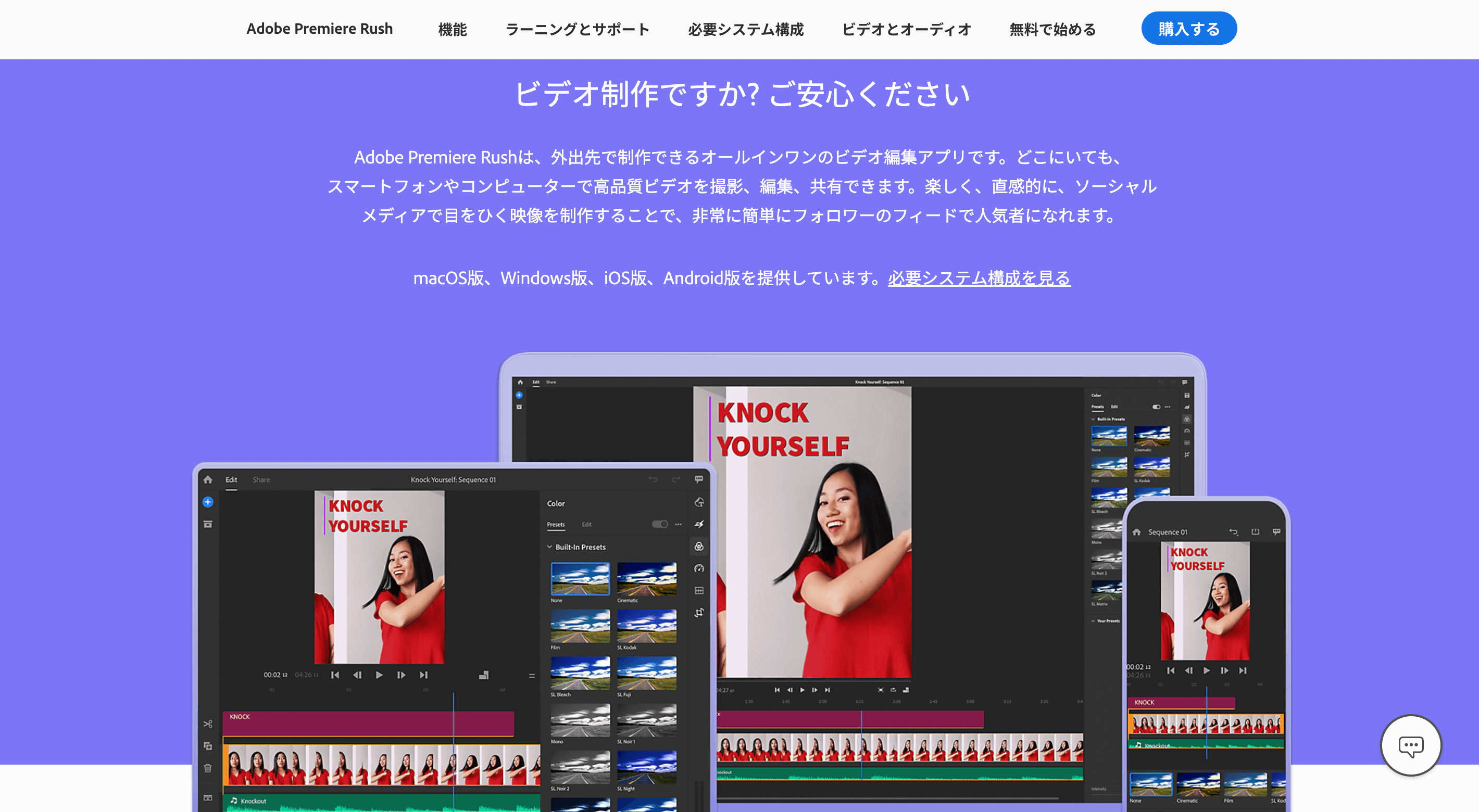
「Adobe Premiere Rush」は、「Adobe Premiere Pro」の編集機能をスマホ・タブレット用にまとめたアプリ。
内蔵されているプロ用カメラ機能を使うことで、撮影した動画をすぐにまとめて編集することも可能です。
また、ピクチャインピクチャや画面分割機能も搭載されているので、本格的に動画編集をしたい方におすすめだと言えるでしょう。
Androidの動画編集アプリの選び方4つ

ここまで、初心者と本格的に動画編集をしたい人に、おすすめのアプリを紹介してきました。しかし、実際にアプリを選ぶ際に、どのアプリを選べばいいのか迷いますよね。
そこでここでは、Androidの動画編集アプリの選び方として、以下の4つを紹介します。
- ウォーターマークの有無
- 利用できる編集機能が豊富か
- SNSと連携しているか
- 編集できる動画尺
1つずつ順番に選び方を解説していきますので、自分に合ったアプリを見つけたい方は、ぜひ参考にしてみてください。
ウォーターマークの有無
前述しましたが、無料版アプリのほとんどには書き出した動画に「ウォーターマーク」が入ってしまいます。
その結果、動画のクオリティが低く見えたり、動画の一部が隠れてしまったりするでしょう。
そのため、ウォーターマークが不快に感じられる方は、ウォーターマークが入らない無料アプリを選ぶか、有料版アプリを選ぶことをおすすめします。
利用できる編集機能が豊富か
無料版では制限されている編集機能も、有料版に変更するだけで、その数は大きく異なります。
タイトルやテロップ配置の自由度や、エフェクト・トランジションの種類など、有料版アプリには豊富な編集機能が備わっているため、よりクオリティの高い動画を作ることが可能です。
そのため、無料版を一度試してみて、自分が満足するほどの編集機能が備わっているかを確認しながら、自分に合ったアプリを選んでみてください。
SNSと連携しているか
動画編集アプリから、直接SNSへ投稿できるかどうかも確認しておきましょう。
アプリから直接アップロードできれば、投稿の手間を大きく減らせたり、動画フォーマットの間違えのリスクを減らしたりできます。
ただし、動画編集アプリによって、連携できるSNSが異なるため、事前に確認しておくようにしてください。
編集できる動画尺
無料版のアプリでは、編集できる動画の尺が制限されているため、YouTubeなどへ長尺動画を投稿したい場合には、有料版を使う必要が出てきます。
短尺動画にしようとしていても、想定した時間に収まらない可能性もあることを頭に入れた上で、編集アプリを選ぶようにしましょう。
まとめ:自分に合ったAndroidの動画編集アプリを使って動画を作ろう!

今回は、Androidで動画編集をするのにおすすめのアプリと、アプリの選び方について解説してきました。
最後に、初心者向けと本格派向けに分けて、Androidで動画編集をするのにおすすめのアプリをもう一度、おさらいしておきましょう。
【初心者向け】
- PowerDirector
- InShot
- Quik
- Magisto
【本格派向け】
- FilmoraGo
- VivaVideo
- Adobe Premiere Rush
記事を参考にしながら、自分に合ったAndroidの動画編集アプリを使って、あなただけのオリジナル動画を作ってみてくださいね。
【無料】簡単に動画作成するならVIDEO MONSTER

- モーショングラフィックのテンプレート探してる
- 広告やプロモーション用の動画をサクッと作成したい
- お洒落な動画を作成したいインフルエンサーさん
本格的なモーショングラフィックスが作れる機能でありながら、操作はとても簡単です。
手順に従って操作を進めていけば、初めてでも約3分でクオリティの高いモーショングラフィックスや動画が作れますよ。
VIDEO MONSTERは無料で使えるので、まず試してみてはいかがでしょうか。