「動画に字幕って必要?」
動画を制作している時に、上記のように考えたことはありませんか?
YouTubeなどに投稿されている動画の多くには、字幕が入っています。しかし、本当に動画に字幕を入れる必要があるのでしょうか?
そこで、今回は動画に字幕を入れるべき理由を解説します。また、動画に字幕を入れる方法や、字幕を入れる時にコツも紹介するので、ぜひ参考にしてみてください。
この記事の内容
動画に字幕(テロップ)を入れるなら「VIDEO MONSTER」

動画に字幕を入れる際、ただ文字を入れればいいだけではなく、フォントや演出にこだわった方が動画の質が上がります。
しかし、動画制作初心者にとって、いきなりおしゃれな字幕を入れるのは大変な作業となります。
そこで、動画に字幕を簡単かつおしゃれに入れるなら、「VIDEO MONSTER」を利用するのがおすすめです。
4900以上のテンプレートが用意されており、手順に沿って操作をするだけで、誰でも簡単におしゃれな字幕入りの動画が制作できます。
会員登録で無料利用が可能なので、ぜひこれを機に登録してみてはいかがでしょうか。
「iPhone」を使った動画の字幕(テロップ)の入れ方

VIDEO MONSTER以外にも、動画に字幕を入れる方法はあります。まずは動画に字幕を入れられるiPhoneのアプリを紹介します。
- iMovie
- VONT
- VITA
それぞれ順番にみていきましょう。
iMovie

iMovieとは、Apple製品で使用できる動画編集アプリです。Apple製品を持っていれば、誰でも無料で利用できます。
操作が簡単でありながら、本格的な編集が可能なので、初心者におすすめの動画編集アプリです。
iMovieで動画に字幕を入れる場合は、以下の手順に沿って操作してください。
- 動画を読み込む
- クリップをタップして、画面下にあるインスペクタで「タイトル」ボタン「T(テキスト)」をタップ
- タイトルのスタイルをタップ
- 好きな字幕を挿入
VONT
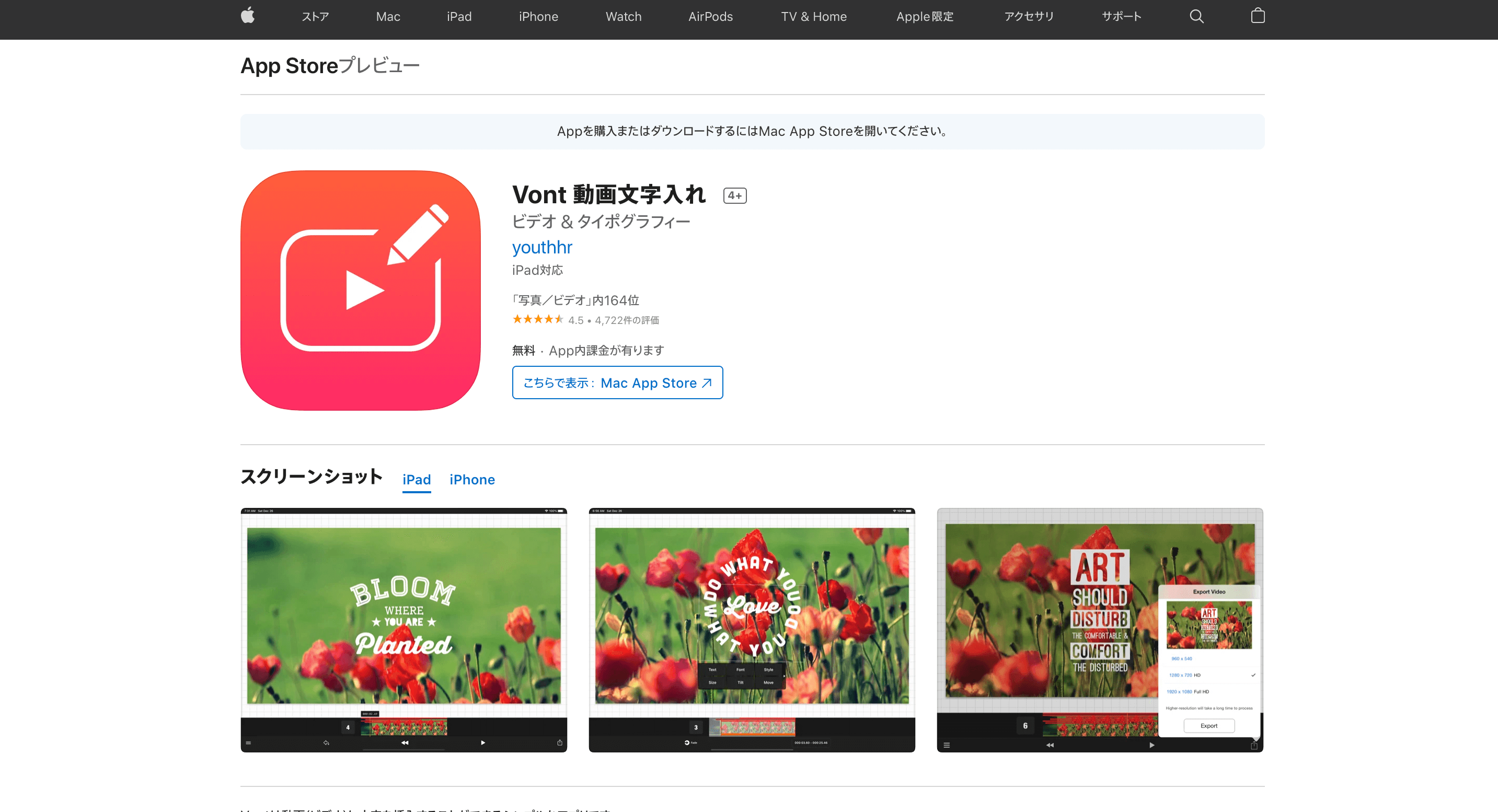
vontとは無料アプリでありながら、質の高い装飾やアクションを簡単に字幕に設定できます。初めてでも直感的に操作ができるため、字幕を入れるのが初めてでも安心ですよ。
vontで字幕を入れる場合は、以下の手順に沿って操作しましょう。
- 動画を読み込む
- 「文字を追加」のアイコンをタップ
- 文字を入力する
- 右下の「完了」をタップする
ちなみに、文字の下の編集メニューにある「スタイル」をタップすれば、文字の装飾ができます。
VITA
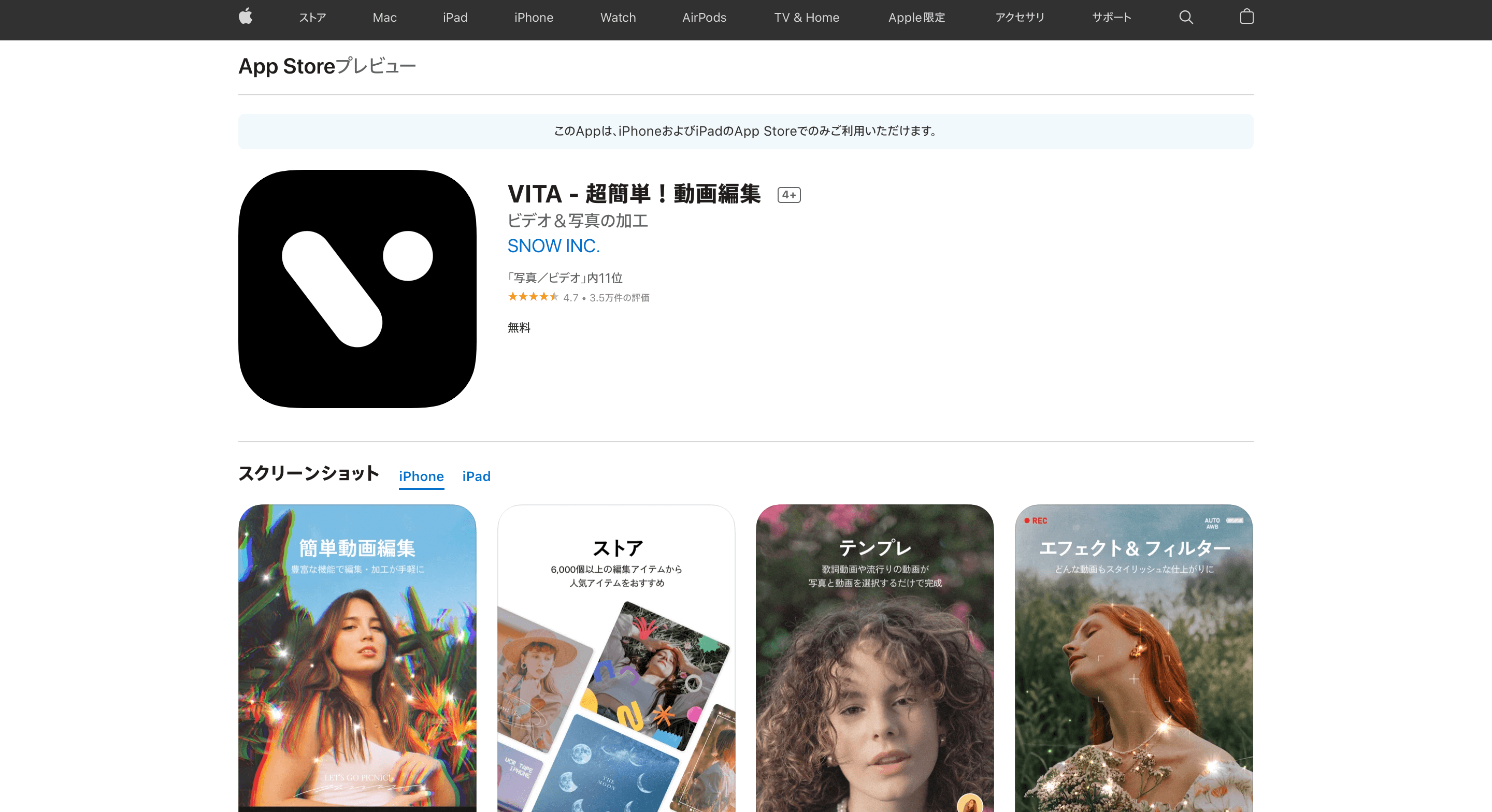
VITAとはSNOWが開発した動画編集アプリです。無料版でも十分自由度が高いので、自分の好きに動画を編集したい人におすすめです。
動画に字幕を入れる方法は、以下の手順を参考にしてみてください。
- 動画を読み取る
- 「テキスト」ボタンをタップ
- 文字を入力する
- 「フォント」「スタイル」などから、字幕の演出を変更可能
「Android」を使った動画の字幕(テロップ)の入れ方
続いてAndroidで、動画に字幕を入れられる動画編集アプリを紹介します。
- InShot
- CapCut
- キネマスター
それぞれ順番にみていきましょう。
InShot

InShotは無料で横長動画を制作したい人におすすめの動画編集アプリです。正方形や縦長の動画も制作できますが、無料版だとロゴが表示されてしまうので注意しましょう。
InShotで動画に字幕を入れる方法は、以下の通りです。
- 動画を読み込む
- 「テキスト」をタップ
- 文字を入力する
- 「カラー」「ボーダー」などで文字の装飾を変更可能
CapCut

CapCutとはTikTokなどの人気アプリを運営する企業が提供する動画編集アプリです。基本的な編集機能にしっかりと対応しているため、初心者におすすめのアプリです。
CapCutで動画に字幕を入れえる方法は、以下を参考にしてみてください。
- 動画を読み込む
- 「テキストを追加」をタップ
- 文字を入力する
- 「テキスト」から文字の装飾を変更可能
キネマスター
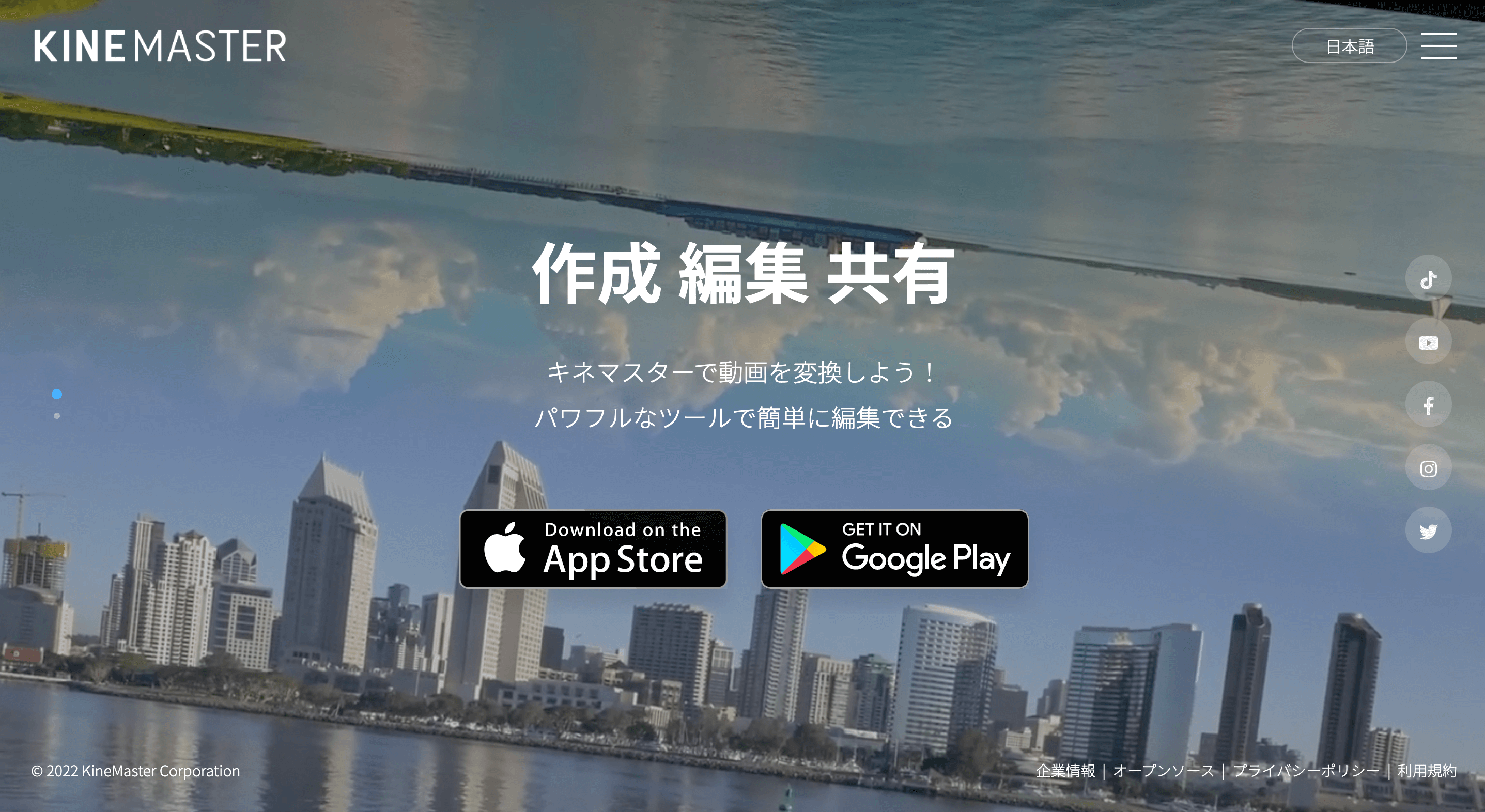
キマネスターとは、基本的な動画編集機能に対応している動画編集アプリです。他のアプリと比べると操作性が独特であるため、慣れるまで少し使いづらさを感じてしまいます。
ただし、その分細かい編集が可能なので、スマホで本格的な編集を行いたい方におすすめです。
キマネスターで動画に文字を入れる方法は、以下の通りです。
- 動画を読み込む
- 「レイヤー」をタップ
- 「テキスト」を選択
- 文字を入力する
テキストを選択すると字幕の編集メニューが表示されるので、色を変えるなどして、自分好みに仕上げましょう。
動画に字幕(テロップ)を入れた方がいい理由

前章では動画に字幕を入れる方法を紹介しました。しかし、そもそも動画に字幕を入れる必要があるのか、疑問に持ったことはありませんか?
この章では、なぜ動画に字幕を入れた方がいいのかを解説します。
- VSEO対策になる
- 動画の内容が伝わりやすくなる
- 視聴者の印象に残りやすくなる
それぞれ順番にみていきましょう。
VSEO対策になる
動画に字幕を入れることで、VSEO対策になります。
VSEO対策とは、動画を検索上位に表示させる対策のことであり、対策をしていないと上位に表示されにくく他の動画に埋もれてしまう傾向があります。
字幕をつける際は、Googleの検索エンジンでよく出るキーワードを選びましょう。
検索にヒットしやすくなり、より多くのユーザーに視聴してもらえる可能性がありますよ。
動画の内容が伝わりやすくなる
動画に字幕をつけると、動画の内容が分かりやすくなります。
ただし、すべてのセリフにただ字幕をつけるだけだと、結局何を伝えたいのかユーザーは分かりにくいです。
重要なシーン、注目してほしいシーンなど、ポイントを絞って字幕をつけてみましょう。
また、字幕をつけるとミュートで再生しても、おおよその内容を理解することができます。
視聴者の印象に残りやすくなる
動画に字幕をつけることで、つけていない状態よりもユーザーの印象に残りやすくなります。
特に、ただ字幕を入れるのではなく、文字の色や大きさを変え、動きをつけるのがおすすめです。
ユーザーの印象に残りやすくなるだけではなく、飽きることなく最後まで視聴してもらえる動画になりますよ。
動画に字幕(テロップ)を入れる時のコツ

動画に字幕を入れる大切さが理解できたところで、字幕をつける時のコツを紹介します。
- エフェクトや色に変化をつける
- 人物の発声から一瞬、遅れて入れる
- 入れすぎないようにする
先ほど紹介した動画編集アプリで実践できるものなので、ぜひ早速取り入れてみてください。
エフェクトや色に変化をつける
動画に字幕を入れる場合、ただ字幕を入れただけで終わらせず、喋っている人や気持ちに合わせてデザインを変えていきましょう。
見やすい色に変更したり、インパクトを与えたい時は字幕のサイズを大きくしたり、様々な演出で変化をつけると動画の質がグッと向上しますよ。
人物の発声から一瞬、遅れて入れる
動画に字幕を入れる時は、音声から一瞬遅れたタイミングがおすすめです。
ユーザーが音声を聞き、「あ、喋ってる」と認識した瞬間に字幕を出すと、動画や字幕の内容が抵抗なく受け入れられるからです。
音声の前に字幕を出してしまうと、ユーザーが混乱してしまうので注意しましょう。
入れすぎないようにする
動画に字幕を入れる際は、文字を多く入れ過ぎないように心がけましょう。
字幕が長すぎるとユーザーは読むのに疲れてしまい、動画の内容が頭に入ってこなくなるからです。
人が1秒に認識できる文字は4文字、1つのシーンなら13文字前後と言われています。
注目してもらいタイミングだけに字幕をつけるようにしましょう。
まとめ:動画に字幕(テロップ)を入れて、おもしろい動画を作ろう!

今回は動画に字幕を入れる方法、字幕を入れるコツについて解説しました。
スマホで字幕を入れる場合、ほとんどのアプリが似た操作なので、一度やってみたら誰でもすぐに慣れるでしょう。
ただし、アプリによって字幕にできる装飾の幅が異なるので、いろいろと実際に使ってみて、自分好みの字幕を入れられるアプリを探すのがおすすめです。
ほとんどのアプリが無料で利用できるので、まずは気軽にインストールや会員登録してみましょう。
【無料】簡単に動画作成するならVIDEO MONSTER

- モーショングラフィックのテンプレート探してる
- 広告やプロモーション用の動画をサクッと作成したい
- お洒落な動画を作成したいインフルエンサーさん
本格的なモーショングラフィックスが作れる機能でありながら、操作はとても簡単です。
手順に従って操作を進めていけば、初めてでも約3分でクオリティの高いモーショングラフィックスや動画が作れますよ。
VIDEO MONSTERは無料で使えるので、まず試してみてはいかがでしょうか。