「動画編集に挑戦したいけれど、どのようにやれば良いのかわからない…」とお悩みではありませんか。
YouTubeが娯楽の一つとなってきた今、動画編集に注目が集まっています。しかし、やり方がわからないという人も多いでしょう。
そこで、本記事では動画編集のやり方を7ステップで解説します。後半では、動画編集時に役立つ基本用語やおすすめのソフトも紹介するため、動画編集をおこないたい人はぜひ参考にしてください。
この記事の内容
動画編集の基本的なやり方を7STEPで解説

この章では、動画編集の基本的なやり方を7ステップで解説します。解説する手順は、以下の通りです。
- パソコンと動画編集ソフトを用意する
- 動画編集ソフトに動画をアップロードする
- 不要な部分をカットする
- エフェクトやテロップをつける
- BGMをつける
- 音量を調整する
- 完成した動画を書き出す
ステップ1:パソコンと動画編集ソフトを用意する
まずはパソコンと動画編集ソフトを用意しましょう。
パソコンを用意する際は、以下の条件を満たしているものがおすすめです。
- CPUがCorei5以上(Ryzenの場合は5以上)
- メモリが16GB以上
- SSDが搭載されている
- グラフィックボードが搭載されている
また、動画編集ソフトを選ぶ際は、WindowとMacのどちらに対応しているものなのか確認しておきましょう。確認を怠った場合、用意した後に所持パソコンに対応していないと発覚する場合があります。
ステップ2:動画編集ソフトに動画をアップロードする
動画編集ソフトをインストールしたパソコンを用意できたら、次は動画編集ソフトに動画をアップロードします。
動画を撮影したカメラやスマートフォンから、パソコンに動画を移動させましょう。動画で使用したい素材がある場合には、同時にパソコンに移動させます。
データの容量が大きい場合、移動に多くの時間を要します。時間がないと慌てないためにも、時間に余裕があるときに移動させることがおすすめです。
ステップ3:不要な部分をカットする
動画を移動できたら、次は不要な部分をカットします。
撮影した動画の中には、雑音が入ったり、不要な会話が入ったりして、カットしたい場面もあるでしょう。SNSに投稿する動画を作成する際には、動画のテンポは重要です。視聴者を飽きさせないためにも、テンポを崩す原因となる箇所はカットしましょう。
ステップ4:エフェクトやテロップをつける
不要な部分をカットしたら、残った動画にエフェクトやテロップを挿入します。
音声だけの場合、視聴者が音声を聞き逃してしまい、内容を理解できない可能性があります。テロップを挿入することで視覚的にも情報を取得できるようになり、内容を理解しやすくなるのです。
また、エフェクトを入れることで、視聴者に注目してほしい部分をアピールできます。動画にリズムをつけられるため、視聴者が飽きることを防止可能です。
ステップ5:BGMをつける
動画には、エフェクトやテロップだけではなく、BGMも重要です。BGMもうまく活用すれば、映像との相乗効果によって、より臨場感のある動画を作成できます。
BGMをつける際は、著作権に注意が必要です。BGMの著作権を侵害すると罰金が科される場合があるため、著作権フリーのBGMを使用しましょう。
ステップ6:音量を調整する
BGMをつけた後は、音量を調整します。
動画の音量が小さい場合、視聴者に内容は伝わりづらいでしょう。また、音量が大きい場合は視聴者にストレスを与えてしまい、途中離脱につながります。効果音が大き過ぎる場合も同様です。
パソコンのスピーカーだけではなく、ヘッドホンも活用して、聞きやすい音量に調整しましょう。
ステップ7:完成した動画を書き出す
動画が完成したら、最後は書き出しをおこないます。
動画ファイルの形式には、MP4やAVI・FLVなどさまざまな種類があります。使用目的に応じたフォーマットを選びましょう。
動画編集において覚えておきたい基本用語

これまで、基本的な動画編集のやり方を解説しました。次にこの章では、動画編集時に役立つ基本用語を6つ紹介します。
紹介する基本用語は、以下の通りです。
- アスペクト比
- トリミング
- エフェクト
- トランジション
- コーデック
- フレームレート
アスペクト比
アスペクト比とは、映像の縦と横の比率のことです。一般的には「横:縦」と表記します。
解像度が1280×720ピクセルの場合、16:9と表記されます。縦を1として、1.7:1と表記される場合もあることを覚えておきましょう。
なお、代表的なアスペクト比は、4:3と16:9です。動画配信のプラットフォームによって、アスペクト比は異なります。
トリミング
トリミングとは、動画の先頭と最後の不要な部分をカットして、必要な部分を切り出すことです。
トリミングと混同されやすいものに、分割があります。分割とは動画を切り分けることで、切り分けたもののうち、不要な部分を選択して省きます。残った動画をつなぎ合わせることも可能です。
簡単な動画を作成したい場合、トリミングで問題ないでしょう。しかし、凝った動画を作成したい場合は、分割する必要があります。
エフェクト
エフェクトとは、撮影素材に追加する特殊効果のことです。シーンが切り替わる際に使用されます。
エフェクトを活用すると、場面をスムーズに転換できます。視聴者にインパクトを与えられるため、クオリティの高い動画となるでしょう。
トランジション
トランジションとは、動画と動画をつなぐ役割を持つエフェクトのことです。トランジションを活用することで、カットが切り替わった際に与える唐突な印象を軽減できます。
なお、あえてトランジションを使用しない場合もあり、必ずしもカットごとに使用するというルールはありません。
コーデック
コーデックとは、映像データをエンコード・デコードするプログラムのことです。エンコードとは映像をコンピューターが処理できる形式に圧縮・変換することであるのに対し、デコードとは人間が視聴できるデータに復元することを意味します。
コーデックの種類は2つあり、映像コーデックと音声コーデックに分けられます。
【代表的な映像コーデック】
- MPEG-2
- MPEG-4
- H.264
【代表的な音声コーデック】
- MP3
- AAX
- AC3
フレームレート
フレームレートとは、1秒間の動画を何枚の静止画で構成するかを示す単位です。「FPS」や「コマ/秒」と表示されます。
10FPSと表示する場合、1秒間に10枚の静止画が表示されることです。数値が大きくなるほど、なめらかな映像となることはイメージしやすいでしょう。
初心者におすすめの無料動画編集ソフト3選
この章では、初心者におすすめの無料動画編集ソフトを3つ紹介します。紹介するソフトは、以下の通りです。
- iMovie
- Lightworks
- AviUtl
iMovie

iMovie(アイムービー)とは、Apple社が開発した動画編集ソフトです。Apple製品であれば、購入時から標準搭載されています。
パソコン版とスマホ版のどちらも提供されており、互換性がある点が魅力です。スマホで編集していた動画を途中からパソコンでも編集できるため、隙間時間を有効活用できるでしょう。
テロップを挿入できますが、挿入場所を変更できません。場面に応じてテロップの位置を変更したい人には、利用は向いていないでしょう。
Lightworks

Lightworks(ライトワークス)とは、無料版で豊富な機能を活用できる動画編集アプリです。ハリウッドでも使用されており、多くの人に高く評価されていることがわかるでしょう。
基本的な機能に加えて、マルチカム編集機能が搭載されている点が魅力です。マルチカム編集機能とは、複数のカメラで撮影した映像を同時に再生しながら、カット編集をおこなう機能です。
中級以上の動画編集アプリと言われることが多くなっています。しかし、長期的に動画編集をおこなうのであれば、最初から高機能のアプリを使うことは間違いではありません。無料版が用意されているため、操作に慣れてきたら、有料版に加入するとよいでしょう。
AviUtl
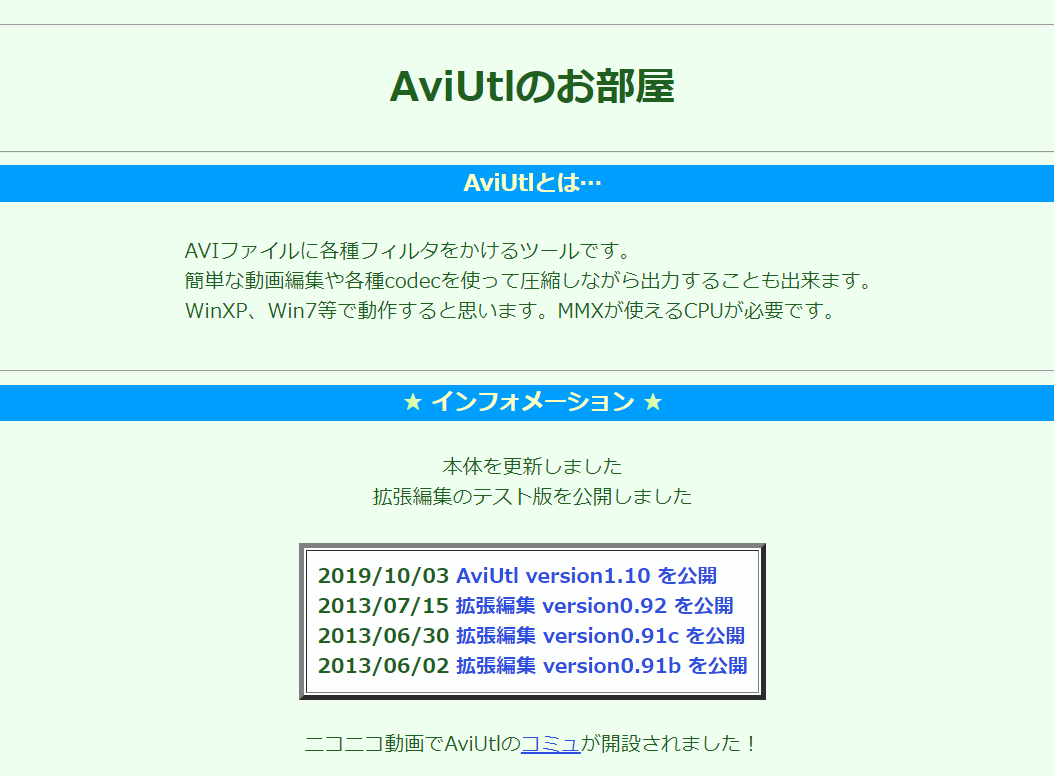
AviUtl(エーブイアイ・ユーティル)は、YouTubeで人気があるゆっくり実況動画を簡単に作成できる動画編集アプリです。当然ながら、それ以外の動画も編集できます。
フリーソフトであるため、ユーザーが多い点が特徴です。操作でわからないことがあっても、インターネット上から簡単に答えを見つけられます。
しかし、対応OSがWindosのみである点に注意が必要です。
動画編集をする際に気を付けるべきポイント

この章では、動画を編集する際の注意点を紹介します。紹介する注意点は、以下の通りです。
- パソコンで動画編集をする
- テロップのサイズ感に注意する
パソコンで動画編集をする
動画編集はパソコン以外にも、スマートフォンでおこなうことは可能です。外出先で編集したいからといってスマートフォンをメインに編集したい人もいるでしょう。
しかし、メインの編集はパソコンの利用をおすすめします。パソコンの画面の方が大きく、編集がやりやすいからです。また、容量の大きいパソコンの方が動作も軽く、少ないストレスで編集できます。
そのため、外出先で時間を有効活用したいとき、パソコンが手元にない状態でどうしても編集したいときでなければ、パソコンを使用した編集をおすすめします。
テロップのサイズ感に注意する
初心者の人は、テロップをどのサイズにすればよいのか悩んでしまうでしょう。テロップのサイズは、使用目的によって変更することがおすすめです。
作成した動画をテレビで鑑賞する場合、大きな画面で映像を流すことが予想されるため、小さな文字でも問題ありません。一方、SNSに投稿する場合、視聴者の多くはスマートフォンによる視聴が予想されるため、小さな画面で見えやすいサイズにしなければなりません。
まとめ:実際に手を動かしながら、動画編集のやり方を覚えよう!

本記事では、基本的な動画編集のやり方を解説しました。
- パソコンと動画編集ソフトを用意する
- 動画編集ソフトに動画をアップロードする
- 不要な部分をカットする
- エフェクトやテロップをつける
- BGMをつける
- 音量を調整する
- 完成した動画を書き出す
動画編集と聞くと難しく聞こえてしまうものの、大きく分けると7つのステップで構成されているのです。
本記事で紹介したおすすめの編集ソフトや注意点も参考にして、動画を編集に挑戦してみてください。
【無料】簡単に動画作成するならVIDEO MONSTER

- モーショングラフィックのテンプレート探してる
- 広告やプロモーション用の動画をサクッと作成したい
- お洒落な動画を作成したいインフルエンサーさん
本格的なモーショングラフィックスが作れる機能でありながら、操作はとても簡単です。
手順に従って操作を進めていけば、初めてでも約3分でクオリティの高いモーショングラフィックスや動画が作れますよ。
VIDEO MONSTERは無料で使えるので、まず試してみてはいかがでしょうか。