「動画を軽くする方法が知りたい」「動画の質を下げずに軽くしたいけど、やり方が分からない…」と悩んでいませんか。
動画編集を始めたばかりの人だと、作った動画が重くなってしまった時の対処法が知りたいですよね。
本記事では、動画を軽くする理由と動画を軽くする方法を解説します。
また、記事の後半では無料で動画を軽くするサイト3選を紹介しているので、ぜひ最後までご覧になってみてください。
この記事の内容
動画を軽くする理由

動画を軽くする方法を紹介する前に、動画を軽くする理由を理解しておきましょう。
動画を軽くする理由は3つあり、以下の通りです。
- アップロードがスムーズになる
- 視聴者が視聴しやすく
- 保存容量の軽減
1つずつ順番に解説していきますので、動画を軽くする理由が知りたい方は、ぜひ参考にしてみてください。
アップロードがスムーズになる
YouTubeなどのサイトに動画をアップロードする場合、サイズ制限があります。
そのため、動画を軽くすることで、動画ファイルをスムーズにアップロードできるようになるでしょう。
ただし、サイズが制限内で収まったとしてもファイルが大きい場合、アップロードに時間がかかったりアップロードの途中で停止したりする恐れがあります。
視聴者が視聴しやすくなる
動画ファイルが大きいと動作が重くなってしまい、視聴者の動画の再生が上手くできなくなる恐れがあります。
また、高画質の動画の場合、情報量が通常のものよりも多いため、視聴者側に莫大な通信量をかけさせてしまうでしょう。
動画を快適に見てもらうためにも、動画を軽くしてからアップロードするようにしてください。
保存容量の軽減
動画ファイルは、容量が大きいほど保存する時に多くの容量が必要です。
そんな時は動画ファイルを軽くすることで、少ない容量で保存が可能になります。
パソコンでなく、特にスマホで操作をする場合には、動画を軽くしておいた方が保存しやすくなるのでおすすめです。
パソコンで動画を軽くする方法

動画を軽くする理由が理解できたところで、まずはパソコンで動画を軽くする方法を紹介していきます。
- Windows
- Mac
それぞれ順番に解説していきますので、お使いのパソコンに合った方法で動画を軽くしてみてください。
Windows
Windows 10フォトアプリで動画を軽くする手順は、以下の通りです。
- 「フォト」アプリを開く
- 「新しいビデオ」をクリックし、「新しいビデオ プロジェクト」を選択
- ビデオの名前を指定して、名前を入力しOKを選択
- 容量を下げたい動画を選択して、フォトアプリのプロジェクトライブラリにドラッグ&ドロップ
- フォトアプリ上で動画を選択して、ストーリーボードにドラッグ&ドロップ
- 完了したら、「ビデオの完了」をクリック
- ビデオのエクスポート時に、ビデオの画質を選び「エクスポート」をクリック
- ファイルの保存先とファイル名を決めてエクスポート
また、動画圧縮ソフトやサイトを利用して軽くする方法があります。
詳しくは、後述するおすすめの圧縮サイトを参考にしてみてください。
Mac
Macでは、デフォルトの機能のみで動画サイズを軽くする方法が2つあります。
- 右クリックでエンコードして軽くする方法
- デフォルトのアプリ「iMovie」を使って軽くする方法
1つ目は、動きなどを確認したいだけの(クオリティを無視できる)場合に使える方法です。
任意の動画ファイルを右クリックしてエンコードするだけで、簡単に動画を軽くできます。
2つ目は、できるだけクオリティを維持したまま動画ファイルを軽くしたい場合におすすめです。
iMovieで書き出して容量を圧縮する具体的な方法は、以下の通りです。
- アプリ内に圧縮したい動画ファイルをドラッグ&ドロップ
- ドロップ後に画面右上からファイルを選択して書き出す準備
- 品質を最高(ProRes)以外にするとmp4形式で書き出される
また、「カスタム」を選択すると画面上に「つまみ」が表示されるので、手動で品質を調整可能になります。
スマートフォンで動画を軽くする方法

パソコンで動画を軽くする方法が理解できたら、次はスマートフォンで動画を軽くする方法を覚えておきましょう。
スマートフォンで動画を軽くする方法は3つあり、以下の通りです。
- 専用アプリを使って動画を圧縮する方法
- Webサービスを使って動画を圧縮する方法
- メールアプリを使って動画を圧縮する方法
動画を軽くする専用アプリは、基本的に無料でインストールできるアプリなので、気になるアプリがあればインストールしてみるのがおすすめ。
一方で、専用アプリをインストールするのが面倒な方は、動画を軽くできるWebサービスを使うのがおすすめです。
気になる方は、後述するサイトを参考にしてみてください。
また、iPhoneのメールアプリから動画を軽くすることも可能で、以下の手順に沿って行えます。
- メール画面で宛先に自分のメールアドレスを入力する
- キーボードの「写真アイコン」をタップ
- すると、写真アプリに保存されている画像・動画の一覧が表示されるので、軽くしたい動画を選んで「選択」をタップ
- メールで送れるように動画が自動的に圧縮される
軽くて質の高い動画を作るならVIDEO MONSTERがおすすめ

「VIDEO MONSTER」は、会員登録するだけで無料で動画制作ができます。
4800以上のモーションテンプレートを使って、素早く簡単に動画を作れます。
また、VIDEO MONSTERは全てのテンプレートが制限なく無料で使えて、毎日1つずつテンプレートを使っていっても、全てのテンプレートを使い切るのは5年後です。
さらに、テンプレートは毎週随時追加されていくので、テンプレートの数は無限大だと言えます。
スマートフォンとパソコンの両方に対応していて、初心者でもハイクオリティな動画が制作できるサイトです。
無料で動画を軽くするサイト3選
無料で動画を軽くするサイトは、3つあり以下の通りです。
- onlinevideoconverter
- videosmaller
- clipchamp
1つずつ順番に解説していきますので、無料で動画を軽くするサイトを知りたい方は、ぜひ参考にしてみてください。
onlinevideoconverter
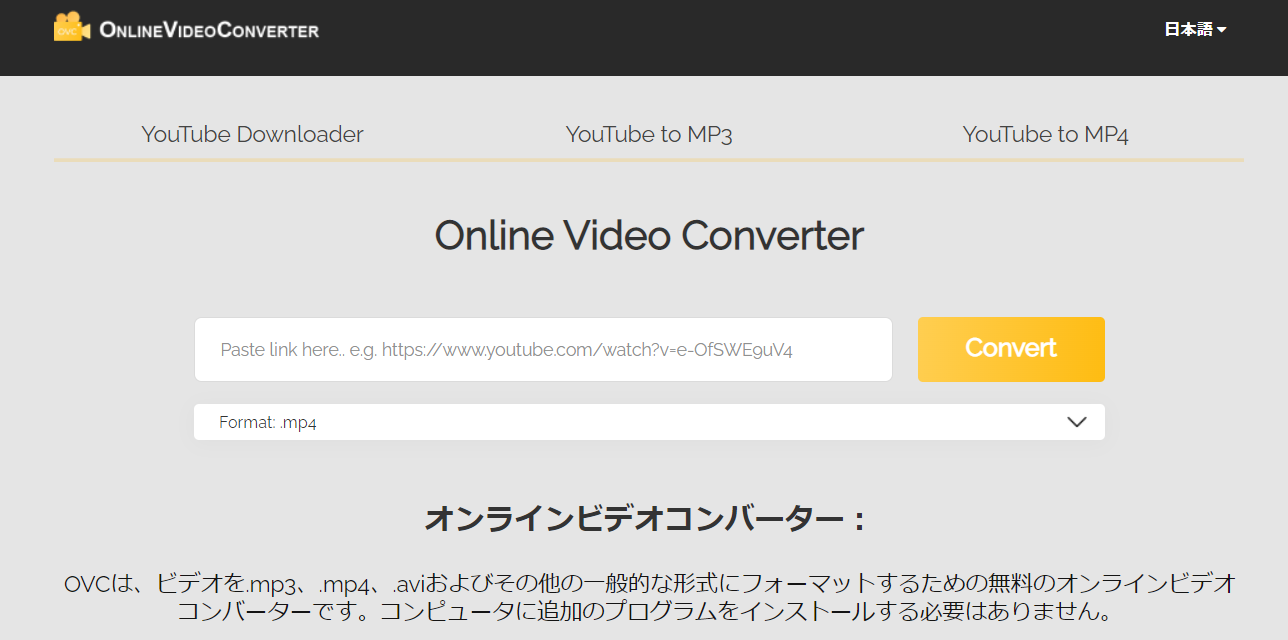
onlinevideoconverterは、動画のリンクやファイル・スクリーンレコーダーから、それぞれ動画を変換できるオンラインツールです。
多くの動画ファイル(mp4、mov、webmなど)に対応していて、スマホやタブレットなどのモバイル端末からでもアクセスして動画を軽くできます。
VideoSmaller
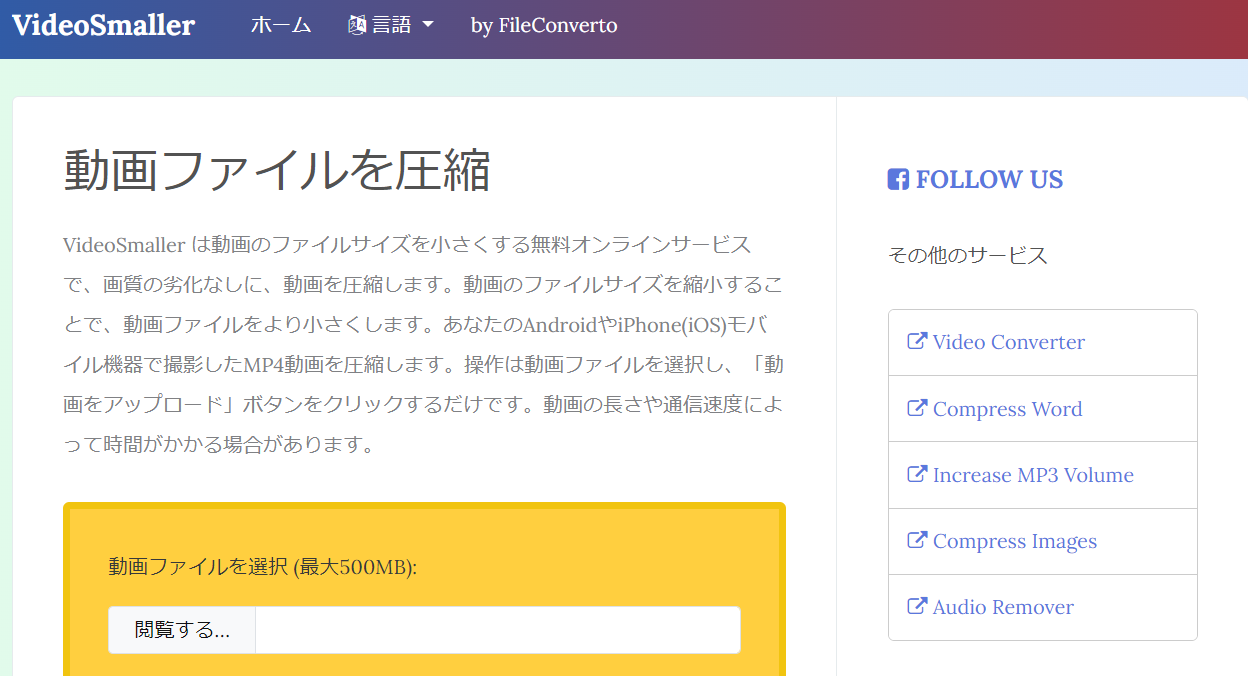
VideoSmallerは、動画ファイルのサイズを小さくする無料サイトで、画質の劣化なしに動画を圧縮可能です。
動画ファイルを選択して、「動画をアップロード」ボタンをクリックするだけで簡単に変換できます。
また、mp4、avi、mpeg、movの動画ファイルに対応しており、アップロードファイルは数時間後に削除されるので安心です。
さらに、最大500MBの動画ファイルをアップロードできるのも魅力の一つ。
clipchamp
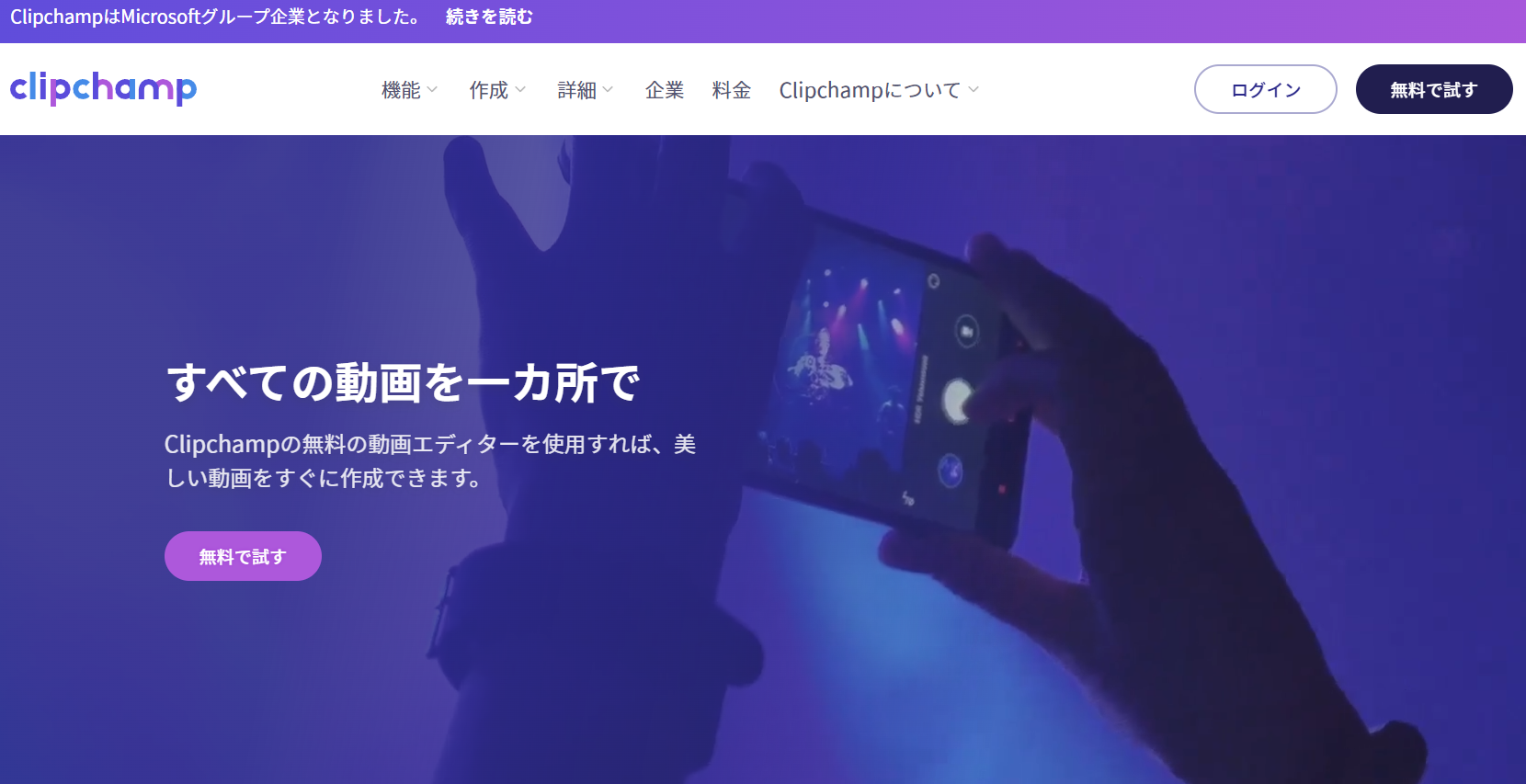
clipchampの使い方はとてもシンプルで、3STEPで簡単に動画を軽くできます。
最大20GBの動画を変換でき、アウトプットプリセットが豊富なのが魅力です。
動画編集が初心者の方でも、すぐに使い方を覚えられるサイトなのでおすすめ。
まとめ:動画を軽くして見やすくしよう!
今回は動画を軽くする方法を紹介しました。
動画を軽くすることでアップロードがスムーズになったり、視聴者が視聴しやすくなったり、保存容量の軽減になったりします。
本記事で紹介した動画を軽くする方法を活用して、動画を軽くし見やすい動画を作ってみてくださいね。
【無料】簡単に動画作成するならVIDEO MONSTER

- モーショングラフィックのテンプレート探してる
- 広告やプロモーション用の動画をサクッと作成したい
- お洒落な動画を作成したいインフルエンサーさん
本格的なモーショングラフィックスが作れる機能でありながら、操作はとても簡単です。
手順に従って操作を進めていけば、初めてでも約3分でクオリティの高いモーショングラフィックスや動画が作れますよ。
VIDEO MONSTERは無料で使えるので、まず試してみてはいかがでしょうか。