
結婚式や誕生日などめでたい日に送ると喜ばれる、サプライズ動画。受け取った経験がある人も多いでしょう。
しかし、いざ自分で作ってみようと思っても、どのように作ればよいのかわからないということも。
そこで、本記事ではサプライズ動画の作り方を説明します。後半では動画編集ソフトのVideoMonsterを使用して実際に作成手順を紹介するため、サプライズ動画の作成を検討している方は参考にしてください。
この記事の内容
サプライズ動画の作り方
この章では、サプライズ動画の作成手順を説明します。手順は、以下の通りです。
- 構成を決める
- 必要な道具を用意する
- 素材を用意する
- BGMを選ぶ
- 動画を編集する
①構成を決める
まずはどのようなサプライズ動画を作成するのか、構成を考えます。動画の作成を考えていなければ、どのような素材が必要なのか判断できません。
構成を考える際は、以下の点を整理すると、考えがまとまりやすくなります。
- 誰にどのようなことを伝えたいか
- 送り相手にどのような気持ちになってもらいたいか
- どのような雰囲気の動画にしたいか
いきなり動画の構成案を思いつくことは難しいでしょう。最初から綺麗な構成を作ろうとするのではなく、箇条書きで構成案を書き出していき、少しずつ形にしていくことがおすすめです。
②必要な道具を用意する
動画の構成を決めたら、作成に必要な道具を用意しましょう。動画作成に必要なものには、以下のようなものがあります。
- カメラ
- マイク
- 小道具
- 素材
- 編集用のデバイス
- 動画編集アプリ
必ずではないものの、写真や動画を撮影する際の三脚があれば、映像がブレることなく安定します。また、少し暗い場所で撮影する際は、照明があると見やすいものになるでしょう。
③素材を用意する
動画撮影や編集に必要なものを用意したら、次はサプライズ動画で使用する素材を用意します。
素材用に動画を撮影する際は、必要な長さよりも少し長めに撮影することがおすすめです。編集時に長さを調整しやすくなります。
撮影許可が必要な場所で撮影する際は、必ず撮影許可を取っておきましょう。楽しい思い出の動画を作成するつもりが、大きなトラブルに発展してしまう可能性があります。
なお、これまで撮影した動画や画像を使用するのであれば、新たに素材を用意する必要はありません。
④BGMを選ぶ
素材を用意できたら、次はサプライズ動画で使用するBGMを選びましょう。使用する素材を組み合わせても、違和感がないものを使用します。
BGMを選ぶ際は、著作権侵害にならないように注意しましょう。著作権フリーのサイトからBGMを選ぶと、著作権侵害のトラブルを回避できます。
⑤動画を編集する
素材やBGMが決定したら、サプライズ動画の編集作業に入ります。用意した動画から必要な部分をカットしたり、テロップを挿入したりします。
動画編集アプリによって、搭載されている機能は異なります。使用する動画編集アプリを使いこなせるかどうかで、出来上がるサプライズ動画のクオリティも変わってくるため、自分にとって使いやすいものを選びましょう。
スマホで簡単!VideoMonsterでのサプライズ動画の作り方

この章では、VideoMonsterでサプライズ動画を作成する手順を紹介します。
VideoMonsterとは、VideoMonster社が提供している動画編集サービスです。5,000種類以上のテンプレートが用意されており、初心者でもクオリティの高い動画を作成できます。
パソコンとスマホのどちらでも作成できますが、この章ではスマホを使用した作成手順を紹介します。
作成手順は、以下の通りです。
- アカウント作成・ログインする
- テンプレートを条件で絞り込む
- テンプレートを選択する
- 素材を挿入する
- テロップを挿入する
- 動画を書き出す
①アカウント作成・ログインする
まずはスマホアプリをインストールして、アプリを開きます。
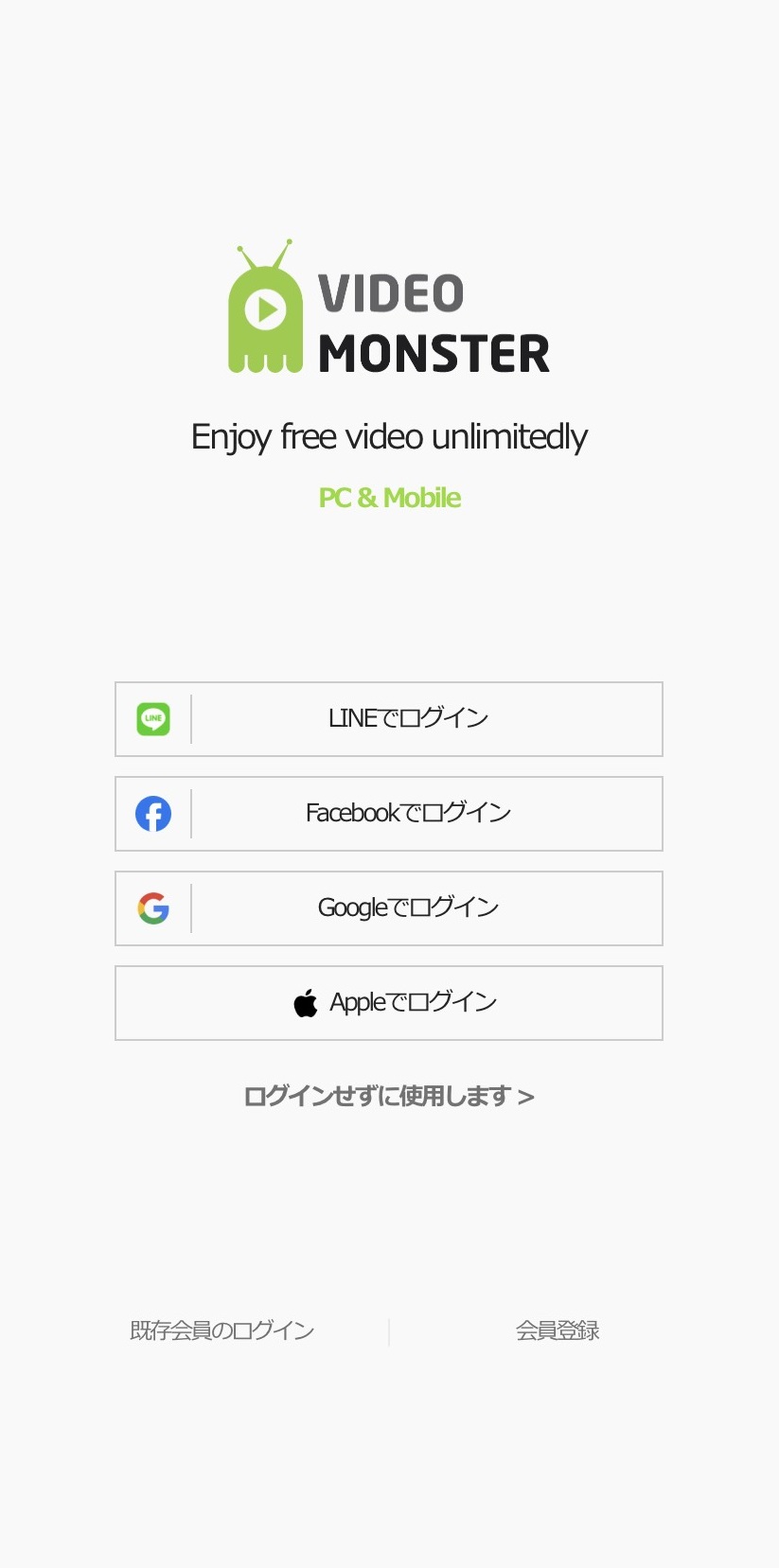
アプリを開くとログイン画面が表示されるため、ログイン作業をおこないましょう。ログインする方法には、以下のものが用意されています。
- LINEでログイン
- Facebookでログイン
- Googleでログイン
- Appleでログイン
②テンプレートを条件で絞り込む
アカウントにログインしたら、次はサプライズ動画使用するテンプレートを選びます。右下の条件絞り込みボタンをタップしてください。
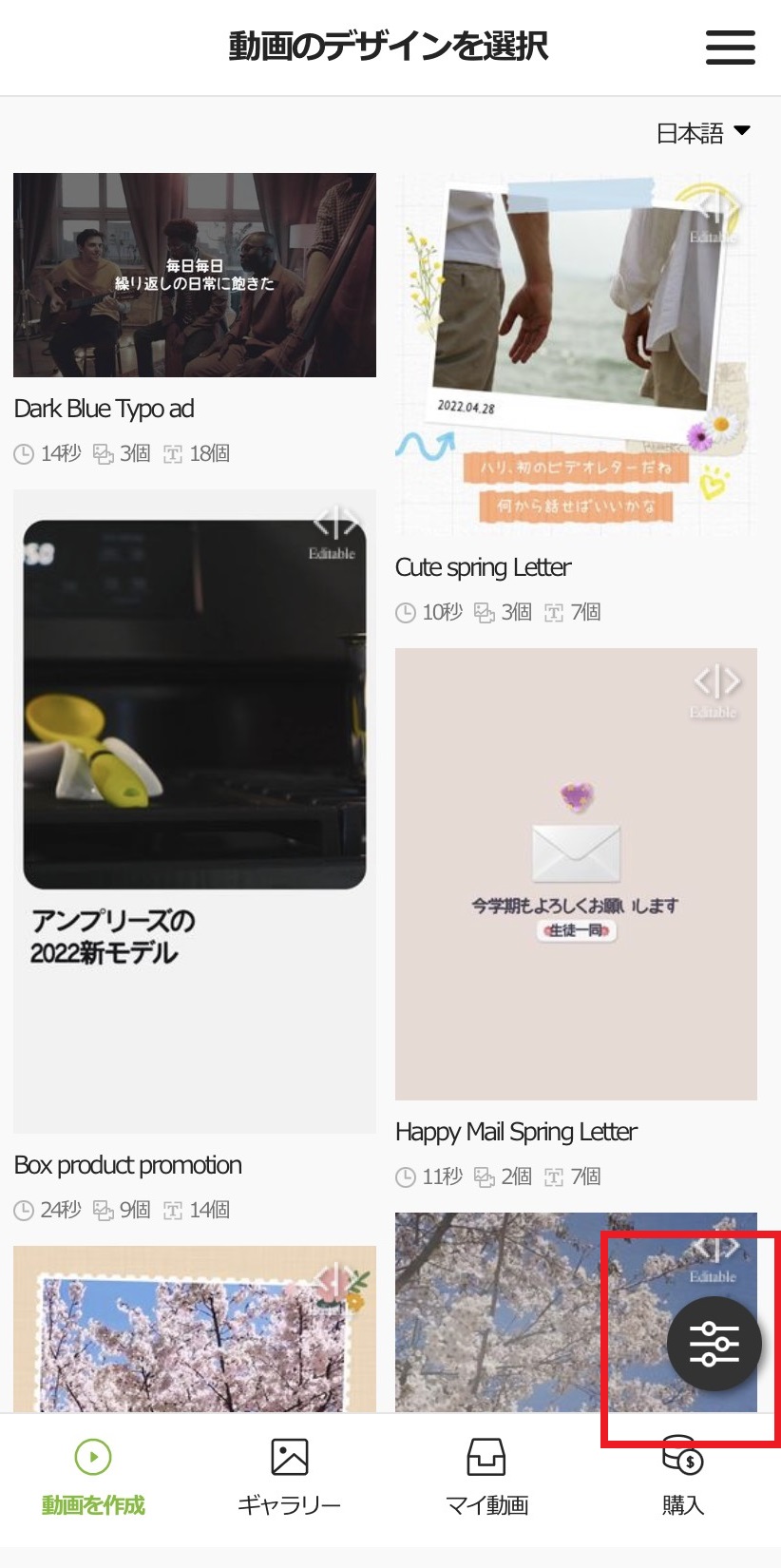
絞り込みボタンをタップすると、絞り込み条件の設定画面が表示されます。絞り込み条件の設定画面を開くと、以下の項目が用意されています。
- 色
- スタイル
- 動画の長さ
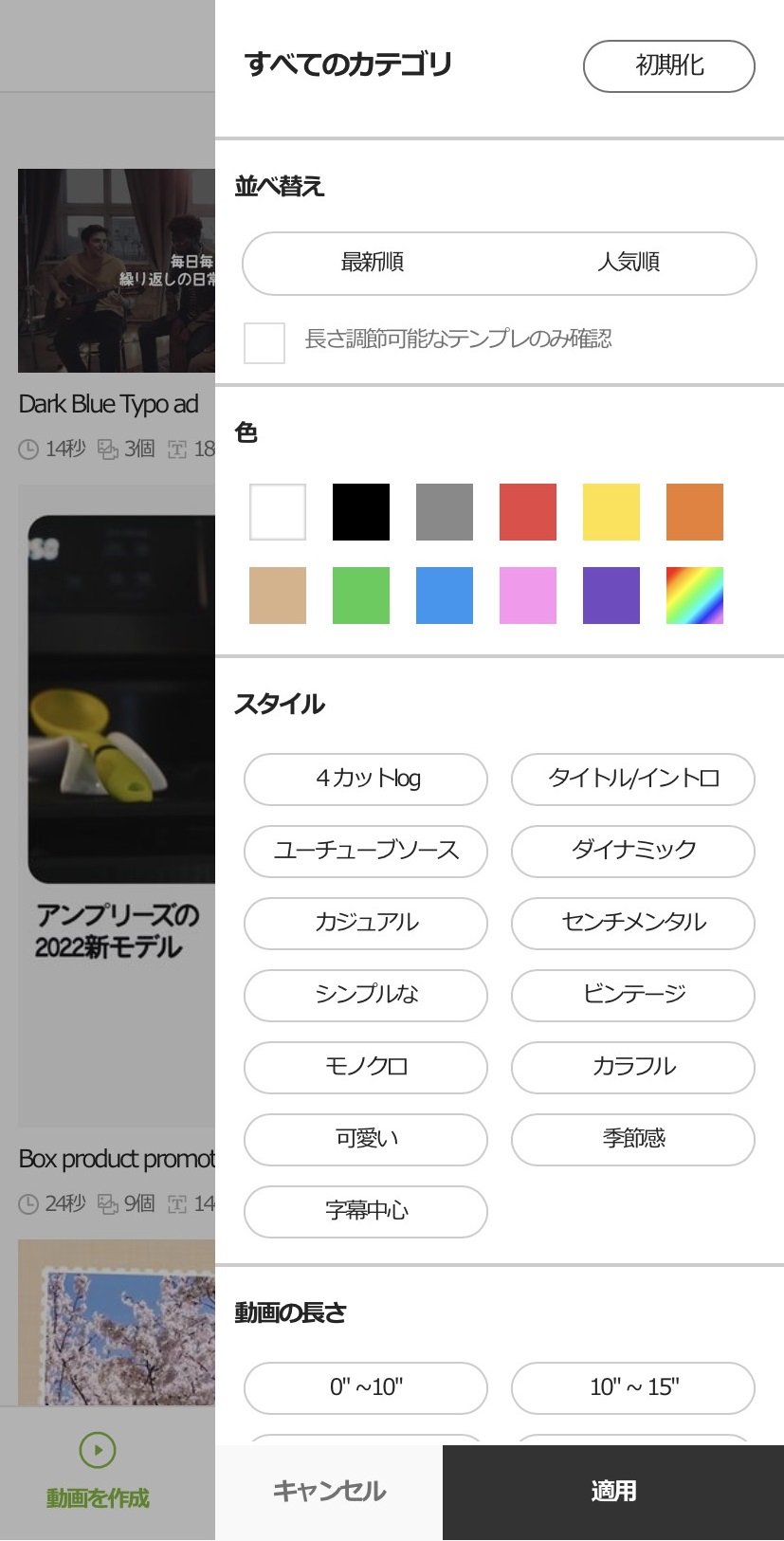
上記の項目よりもさらに詳細に設定したいのであれば、下部の「カテゴリーを開く」をタップしてください。追加で以下の項目が表示されます。
- 業種
- 必要なイメージ/動画
- ハッシュタグ検索
希望のテンプレートの項目を設定したら、下部の「適用」をタップします。
③テンプレートを選択する
設定した条件に一致するテンプレートが一覧で表示されるため、その中から希望のものを選びます。テンプレートをタップすると、テンプレートの情報が表示されます。
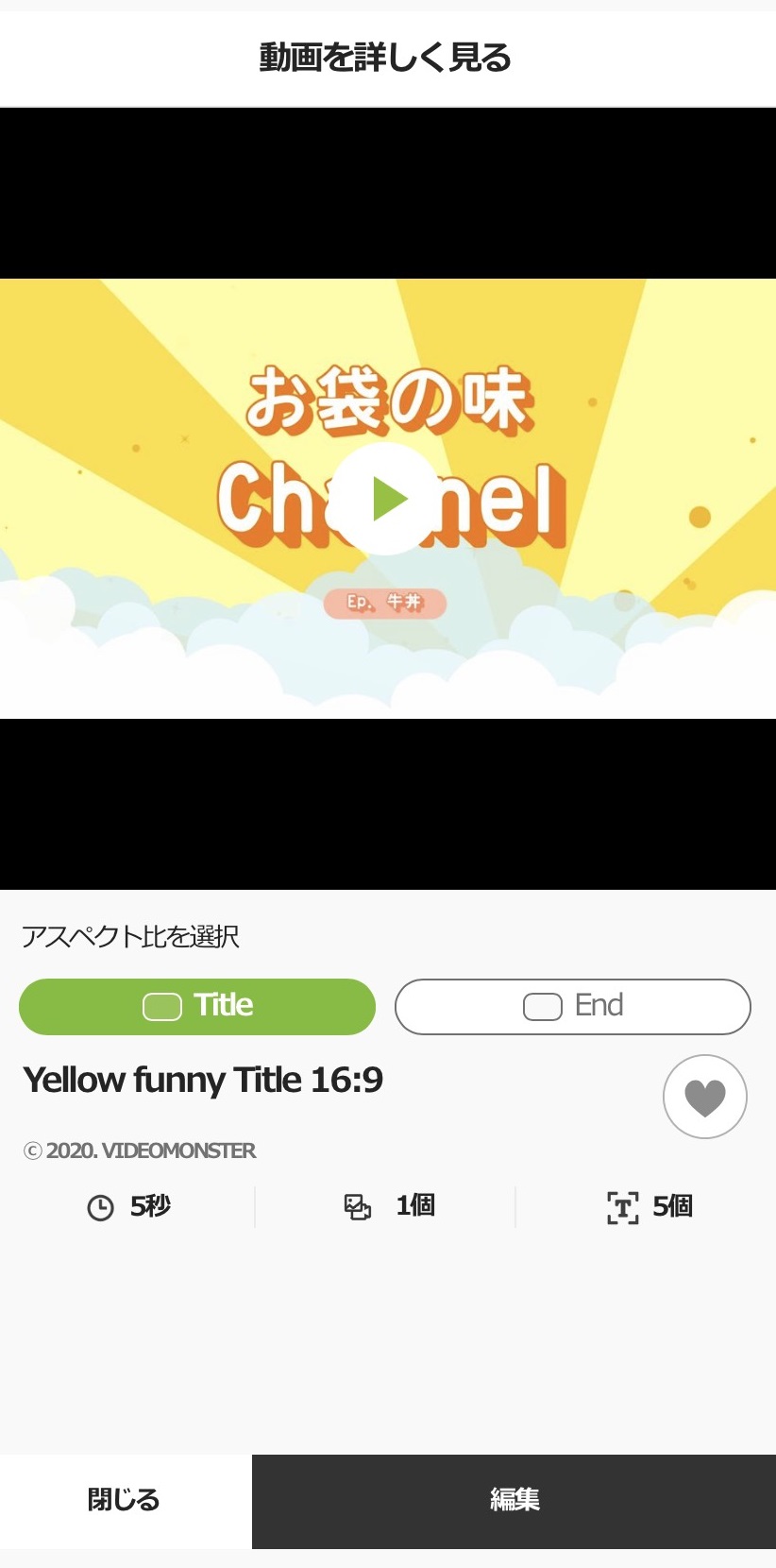
上記のテンプレートの場合、動画の長さが5秒で、素材を入れる箇所が1箇所、テキストの入力スペースは5箇所であることがわかります。また、アスペクト比は「Title」と「End」の2種類から選べます。
テンプレートの詳細を確認したら、下部の「編集」ボタンをタップして編集を始めましょう。
④素材を挿入する
テンプレート開いたら、画像や動画といった素材を挿入します。素材を挿入できる場合、プラスボタンが表示されているため、タップしてスマホの画像フォルダから素材を選びます。
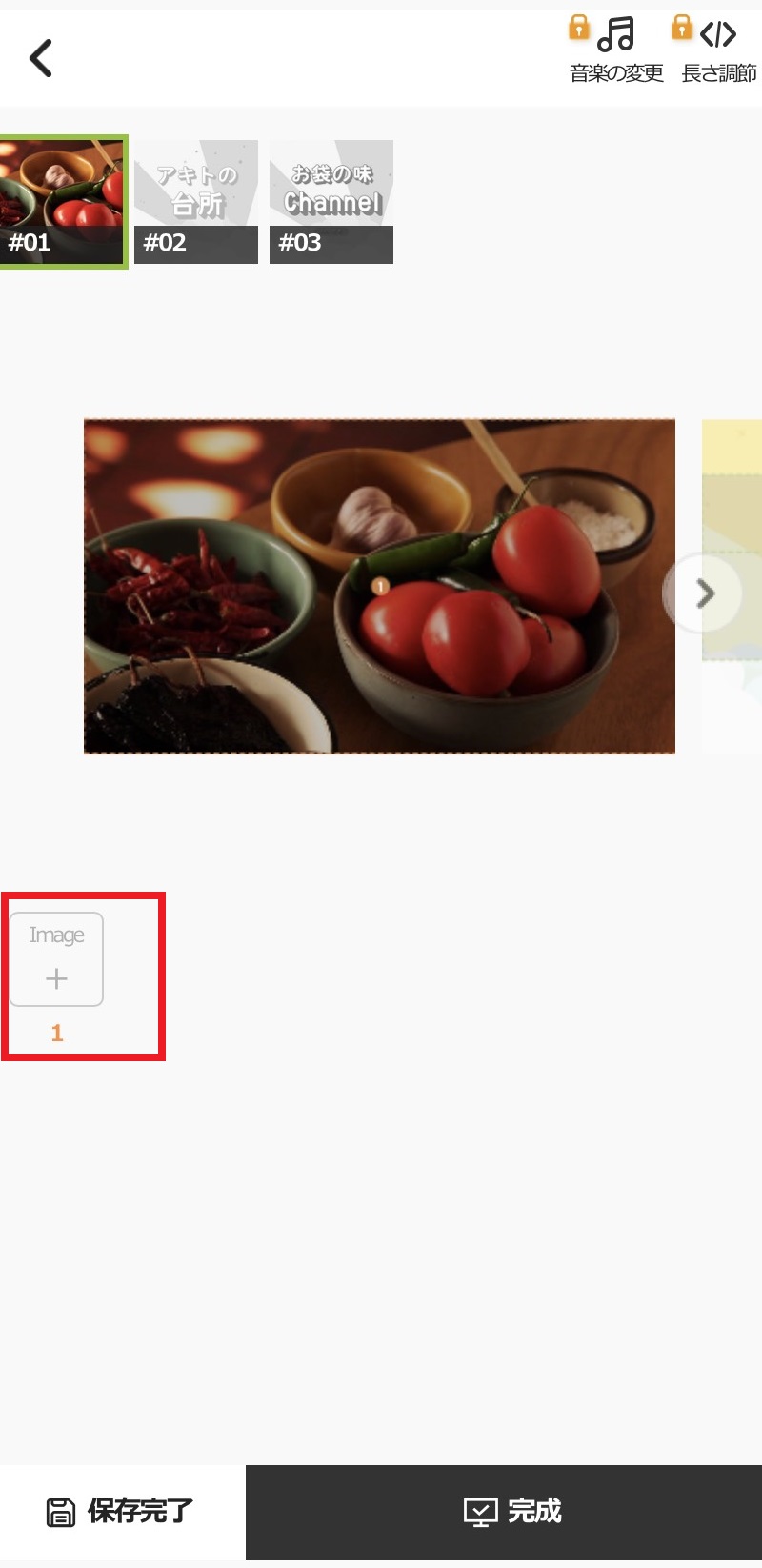
上記の場合、素材を挿入できる場所は1箇所です。使用するテンプレートによっては、素材を複数挿入できるものもあります。
⑤テロップを挿入する
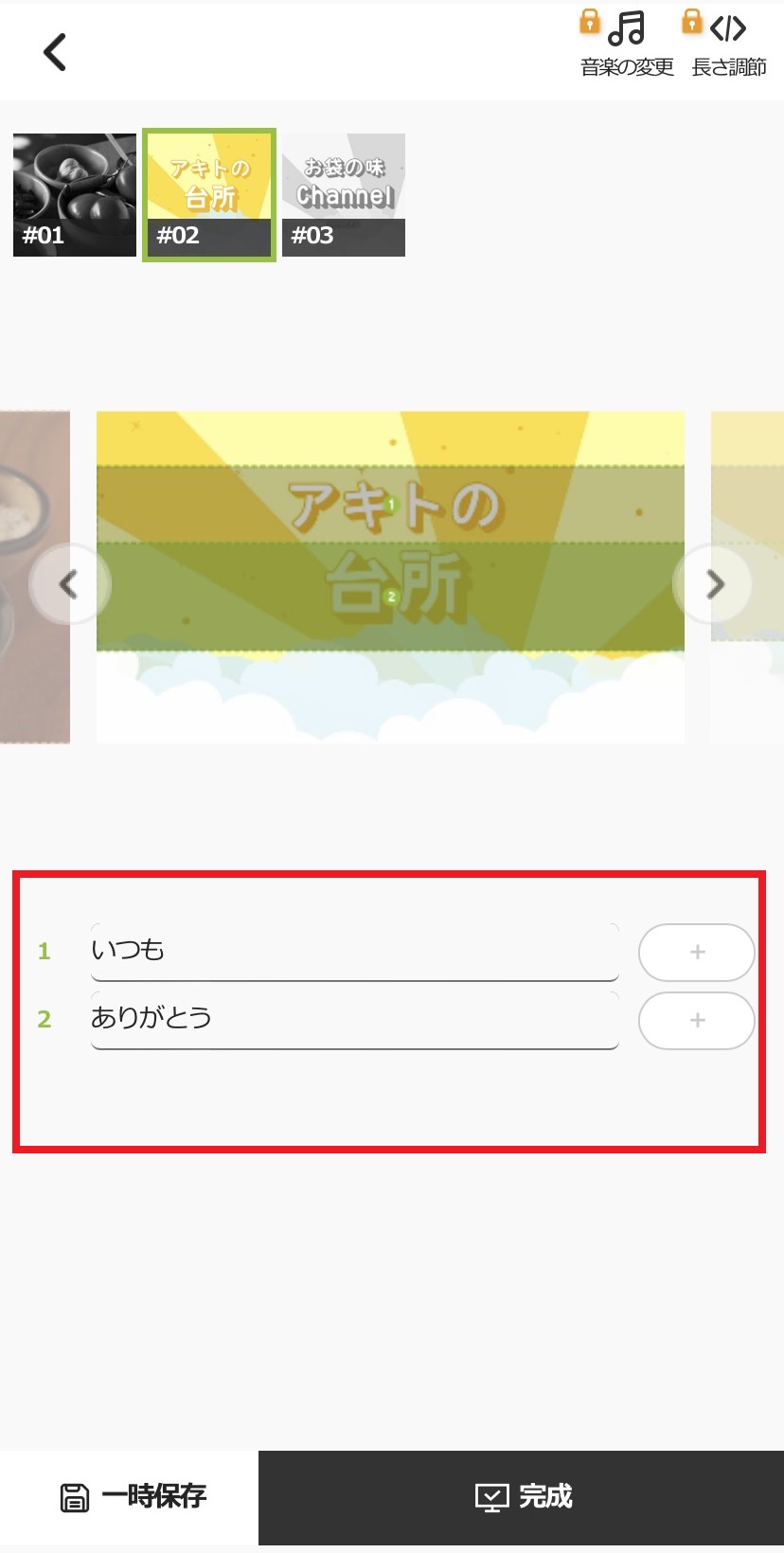
素材を挿入したら、次はテロップを挿入していきます。テキストを入力できる場所には、以下のような細長い入力エリアが用意されているため、希望のテキストを入力しましょう。
⑥動画を書き出す
動画の編集が完了したら、下部の「完成」をタップします。以下のような画面が表示されるため、「確認」を押しましょう。
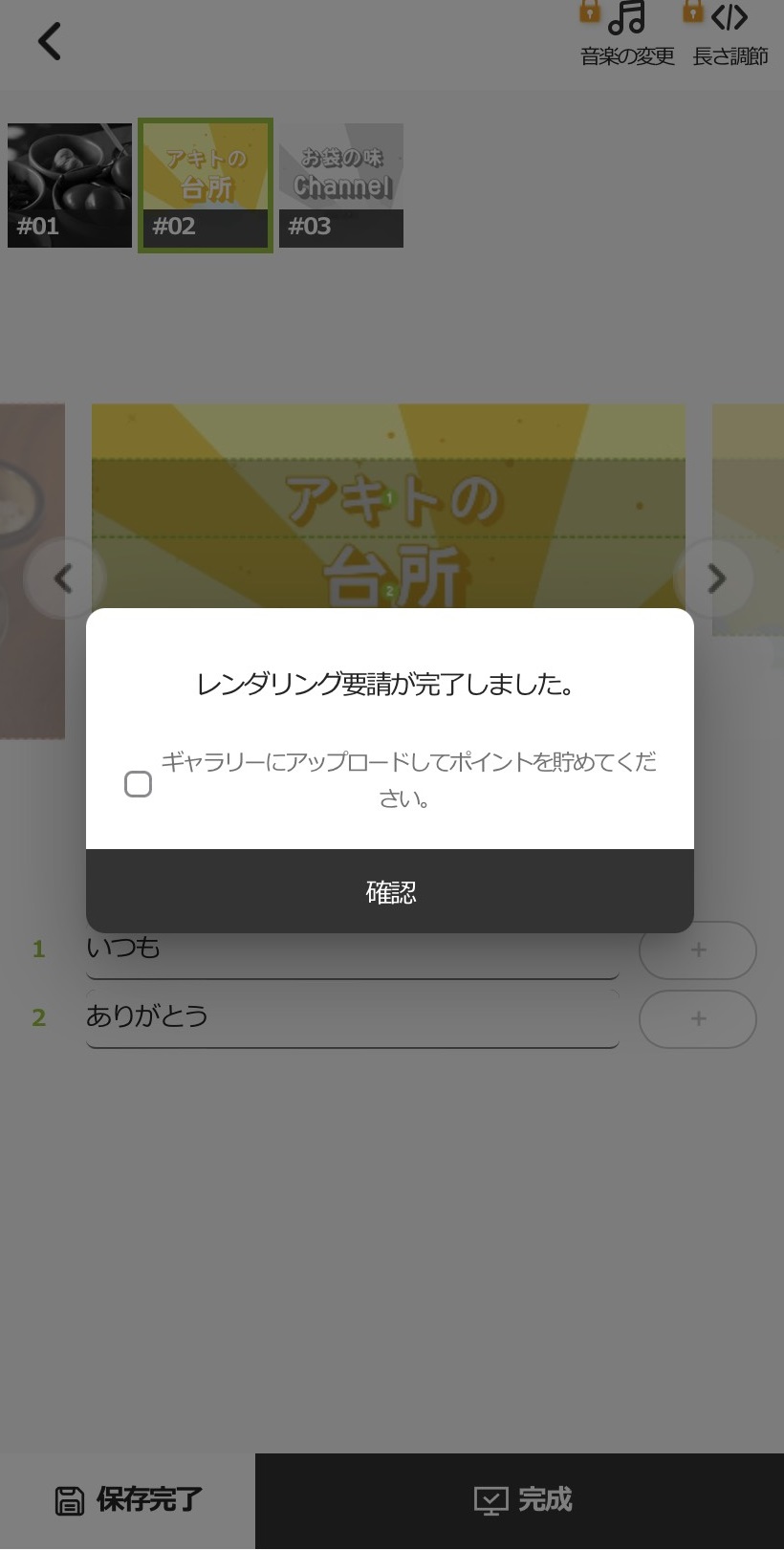
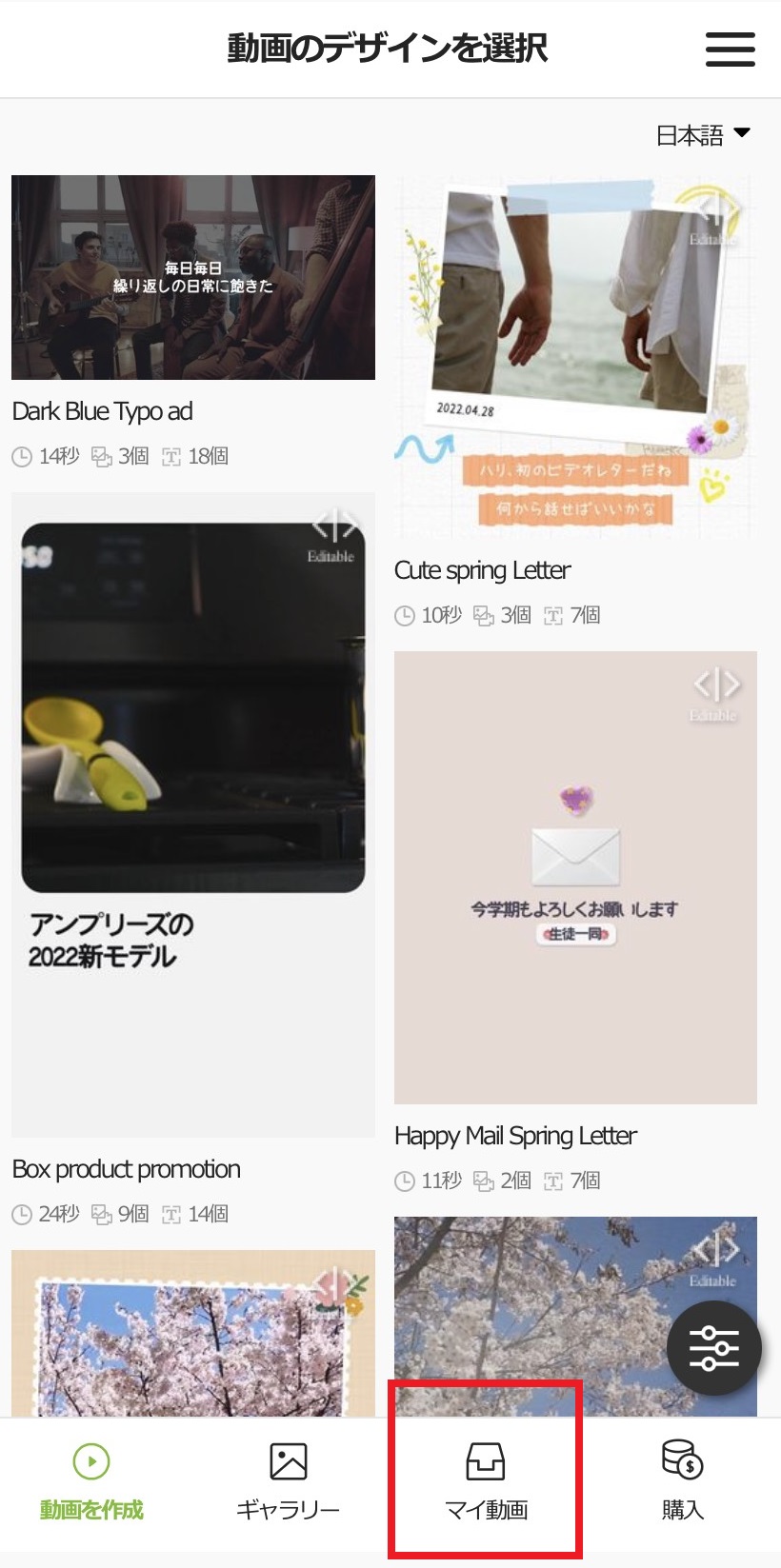
書き出しには数分程度の時間がかかります。後から作成した動画を確認したい場合は、下部の「マイ動画」をタップすると、作成した動画を確認できます。
無料プランは透かしロゴが入る点に注意
VideoMonsterでは、無料プランでも高品質なサプライズ動画を作成できます。しかし、右上に「made by VIDEOMONSTER」というマークが表示されるため、気になる方は有料プランへの加入がおすすめです。
有料プランに加入すると、以下のメリットがあります。
- ウォーターマークが消える
- 長さを調整できる
- フォントを変更できる
- BGMを設定できる
- サムネイルをプレビューで確認できる など
編集に便利な機能が複数使用できるようになるため、ぜひ有料プランの利用も検討してみてはいかがでしょうか。
有料プランは月額2,800 円で、1年の定期決済プランを契約すると、実質月額1,500円とお得に利用できます。
サプライズ動画の作り方に関する注意点

サプライズ動画の用意は、余裕を持ったスケジュールでおこないましょう。想定外のトラブルが発生する可能性があるからです。
例えば、PCで容量の大きい動画を作成した場合、スマホに送るのに多くの時間がかかってしまいます。スマホになかなか送れず、サプライズ動画を送る予定時間に間に合わないなんてことも。誕生日の日付が変わるタイミングで動画を送りたいという人もいるでしょう。
そのため、サプライズ動画を用意する際は余裕を持って編集をおこない、送る準備をしておくことが重要です。
まとめ:サプライズ動画を作成して大切な人を喜ばせよう

本記事では、サプライズ動画の作成方法について説明しました。紹介した作成手順は、以下の通りです。
- 構成を決める
- 必要な道具を用意する
- 素材を用意する
- BGMを選ぶ
- 動画を編集する
また、動画編集アプリのVideoMonsterを使用した作成手順も紹介しました。
サプライズ動画をもらった人は、思い出に残る日となるでしょう。ぜひ本記事で紹介した作成手順を参考にして、サプライズ動画を作成してください。
【無料】簡単に動画作成するならVIDEO MONSTER

- モーショングラフィックのテンプレート探してる
- 広告やプロモーション用の動画をサクッと作成したい
- お洒落な動画を作成したいインフルエンサーさん
本格的なモーショングラフィックスが作れる機能でありながら、操作はとても簡単です。
手順に従って操作を進めていけば、初めてでも約3分でクオリティの高いモーショングラフィックスや動画が作れますよ。
VIDEO MONSTERは無料で使えるので、まず試してみてはいかがでしょうか。