
「パソコンで動画編集する時のソフトの選び方が知りたい!」
動画編集を始める時、上記のように思う方は多いでしょう。
動画編集ソフトの種類は多く、使っているパソコンのOSや予算によって、選ぶべき動画編集ソフトは変わってきます。
そこで今回は、MacとWindowsに分けて、おすすめのパソコン用動画編集ソフトを10種類紹介します。今回紹介する動画編集ソフトはすべて無料なので、なるべく予算を抑えたい人はぜひ参考にしてみてください。
また、動画編集ソフトの選び方も併せて紹介します。より自分好みの動画編集ソフトが見つけられるようになりますよ。
この記事の内容
【Mac版】動画編集におすすめの無料パソコンソフト5選

まずは、Macで使えるおすすめの無料動画編集ソフトを5つ紹介します。
- iMovie
- DaVinci Resolve
- macXvideo
- Wondershare Filmora(Mac版)
- PowerDirector Essential
それぞれの特徴、メリット・デメリットを順番に解説するので見ていきましょう。
iMovie

Macで使える1つ目のおすすめの動画編集ソフトは「iMovie」です。
Macを開発したApple社が提供している無料の動画編集ソフトです。iPhoneやGoPro・Ultra HDカメラで撮影した映像に対応しており、最大4K解像度のビデオの編集ができます。
制作した動画はiMovie Theaterに簡単にアップロードでき、どこでもすぐに再生できるようになりますよ。iPhoneやiPadなど、Apple社の製品ならどれでも使用可能です。
DaVinci Resolve

Macで使える2つ目のおすすめの動画編集ソフトは「DaVinci Resolve」です。
無料とは思えないほど、直感的な操作が可能な動画編集ソフトです。肌や目・唇の色などを、ボタン一つで簡単に編集できる高度な色補正ツールで、高品質な音声編集ソフトウェアなど、高度な機能を豊富に搭載しています。
動画編集に慣れてきて、より質の高い動画を編集したい人におすすめのソフトです。ただし、ソフトを動かすにはスペックの高いパソコンが必要となるので注意しましょう。
macXvideo
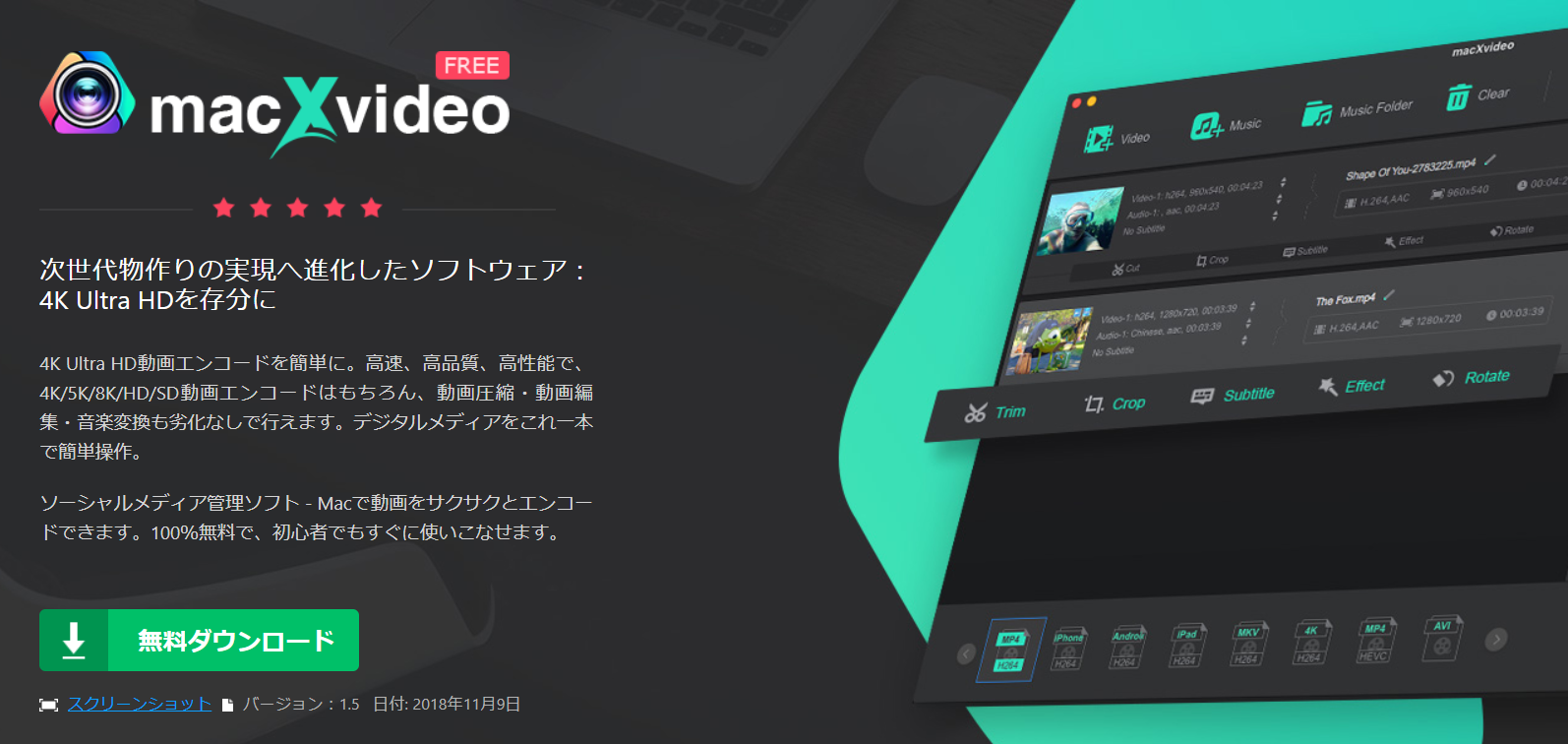
Macで使える3つ目のおすすめの動画編集ソフトは「macXvideo」です。
初心者でも直感的に操作できるように、シンプルな操作画面と軽量化を実現させた動画編集ソフトです。機能は十分搭載されているので、初心者でも質の高い動画が制作できますよ。
制作した動画は、持っているスマホやパソコンに簡単に出力でき、SNSにもアップロードができます。
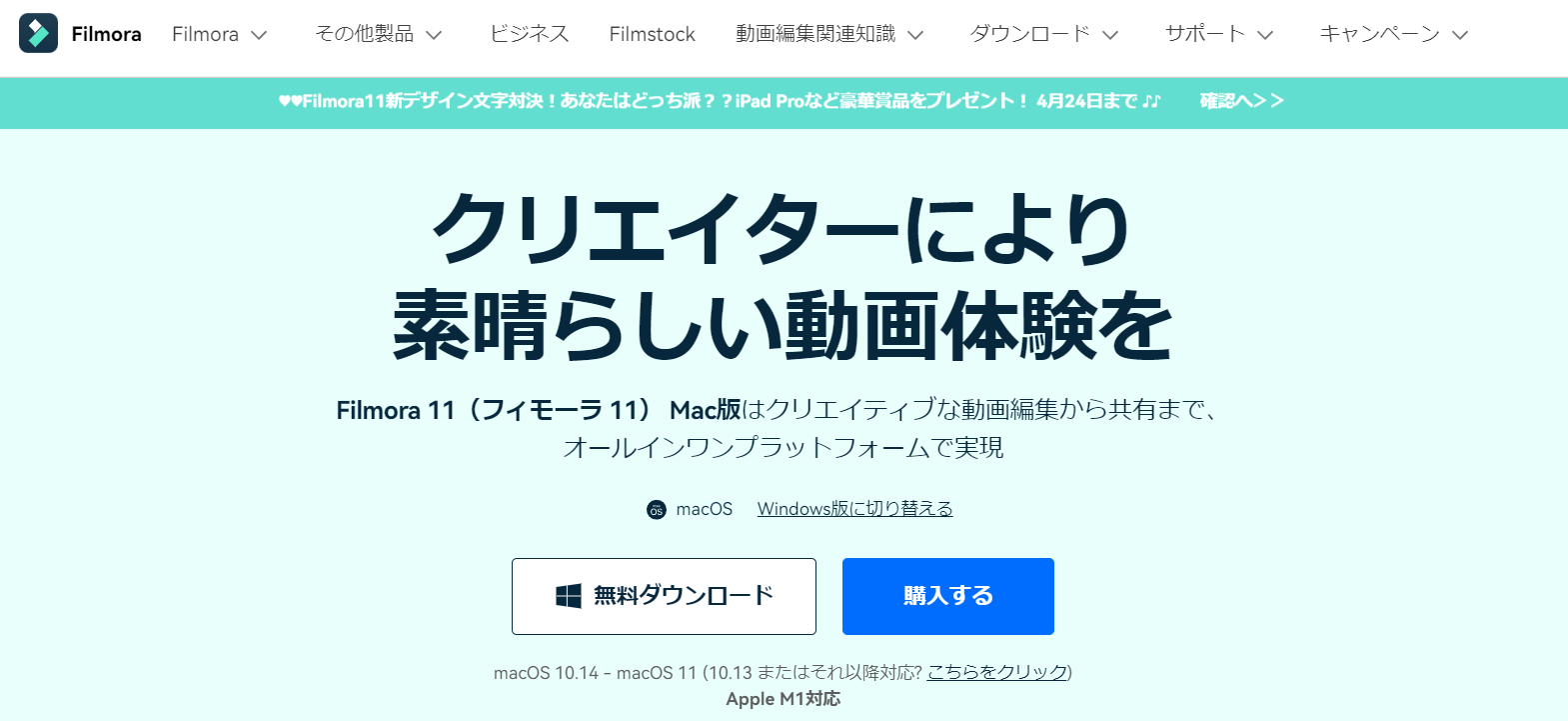
Macで使える4つ目のおすすめの動画編集ソフトは「Wondershare Filmora」です。キーフレームやモーショントラッキングなどの機能が追加され、通常なら手間のかかる編集作業が簡単に行えます。
また、オーディオダッキングやカラーマッチなど、簡単な設定だけ行えば自動的に編集してくれる機能もあるため、短時間で動画が制作可能です。質の高い動画を制作したいけれど、時間はかけられない!という方におすすめの動画編集ソフトです。
PowerDirector Essential
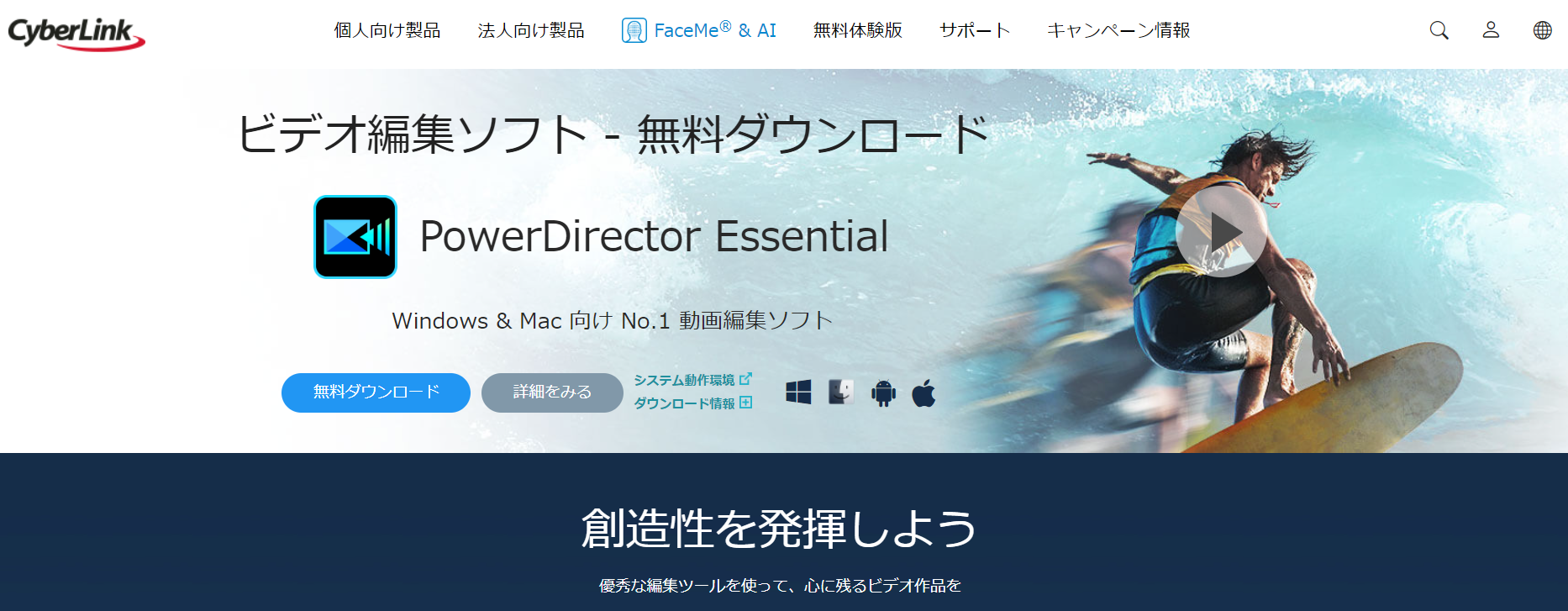
Macで使える5つ目のおすすめの動画編集ソフトは「PowerDirector Essential」です。国内シェアNO.1の動画編集ソフトであり、誰でも直感的に操作ができる特徴を持っています。
日本では多くの人が利用しているため、インターネットに情報が多いです。分からないことがあっても、すぐに調べることができますよ。
また、公式が操作方法や編集のコツについての情報をしっかりと発信しているので、初めて利用される方でも安心して使えるでしょう。
【Windows版】動画編集におすすめの無料パソコンソフト5選
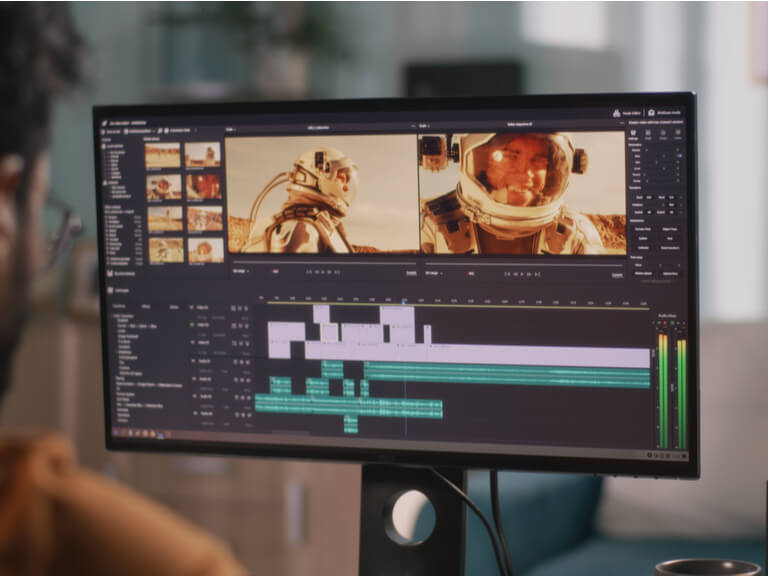
続いてWindowsで使える、おすすめの動画編集ソフトを5つ紹介します。
- AviUti
- Lightworks
- Movie Maker Online
- Microsoftフォト
- Shotcut
それぞれ順番に見ていきましょう。
AviUti
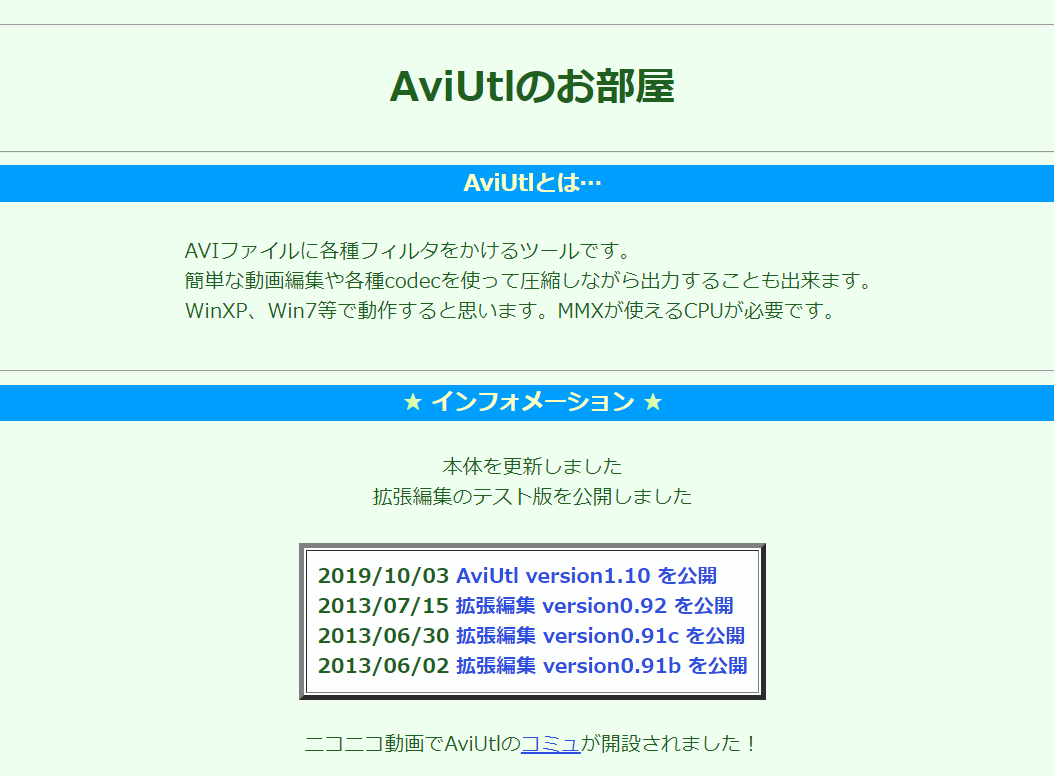
Windowsで使える1つ目のおすすめの動画編集ソフトは「AviUtl」です。編集画面や操作がシンプルなため、初心者でも直感的に使える動画編集ソフトです。
フィルター処理機能や出力機能など、必要に応じてプラグインを追加できるのが魅力。自分好みの機能を充実させたい人におすすめです。
Lightworks

Windowsで使える2つ目のおすすめの動画編集ソフトは「Lightworks」です。ドラッグ&ドロップで簡単に動画の編集ができるので、単純な操作を希望している人におすすめの動画編集ソフトです。
また、MXFやAVIなど、幅広いフォーマットに対応している特徴もあります。
Movie Maker Online
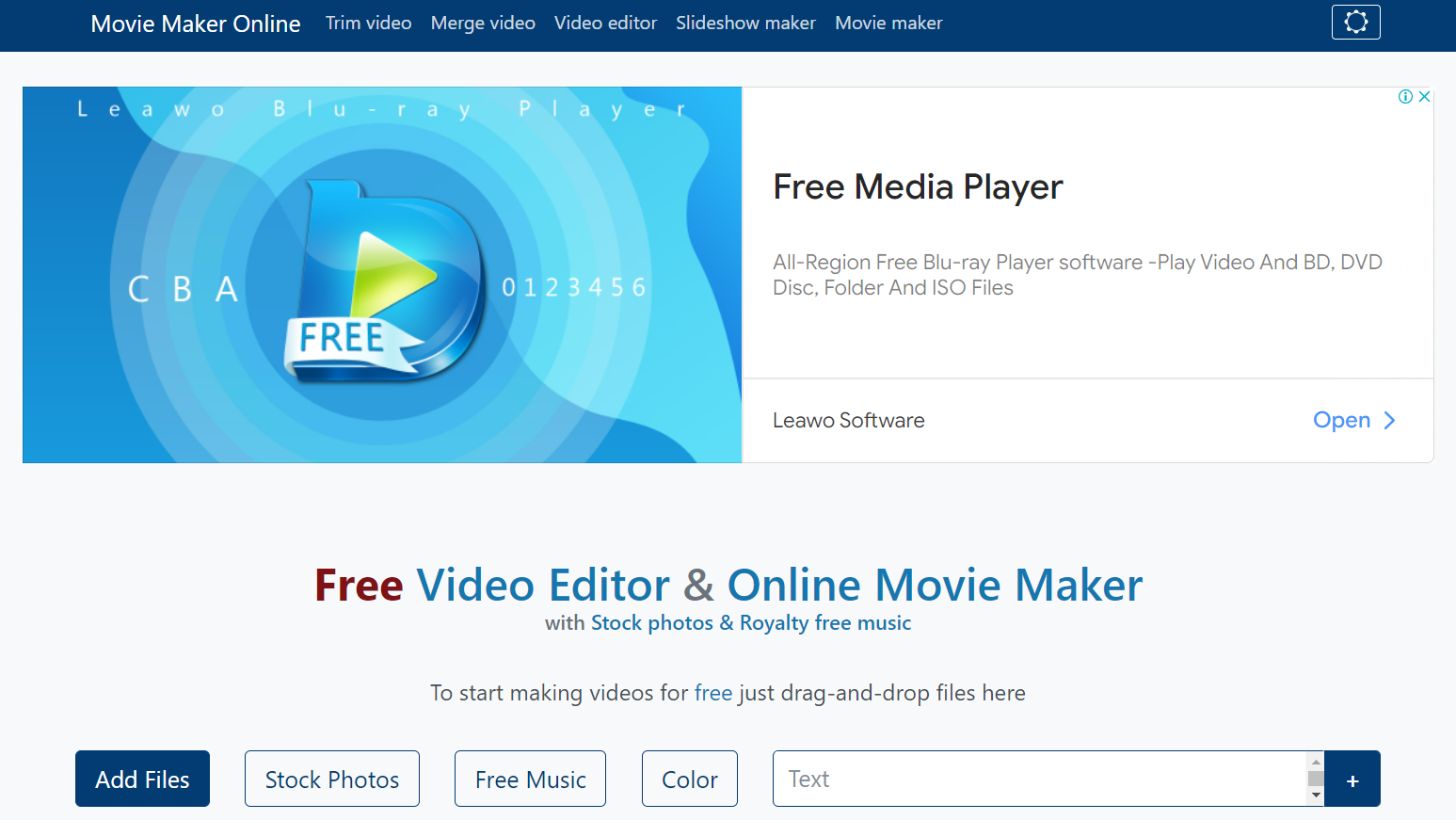
Windowsで使える3つ目のおすすめの動画編集ソフトは「Movie Maker Online」です。ブラウザ上で動作する動画編集ソフトであるため、デスクトップ機器であれば、いつでもどこでも動画編集ができます。
また、動作に必要なRAMや特定のOSなどを必要としないため、ノートパソコンのビデオエディターとしても最適でしょう。
Microsoftフォト
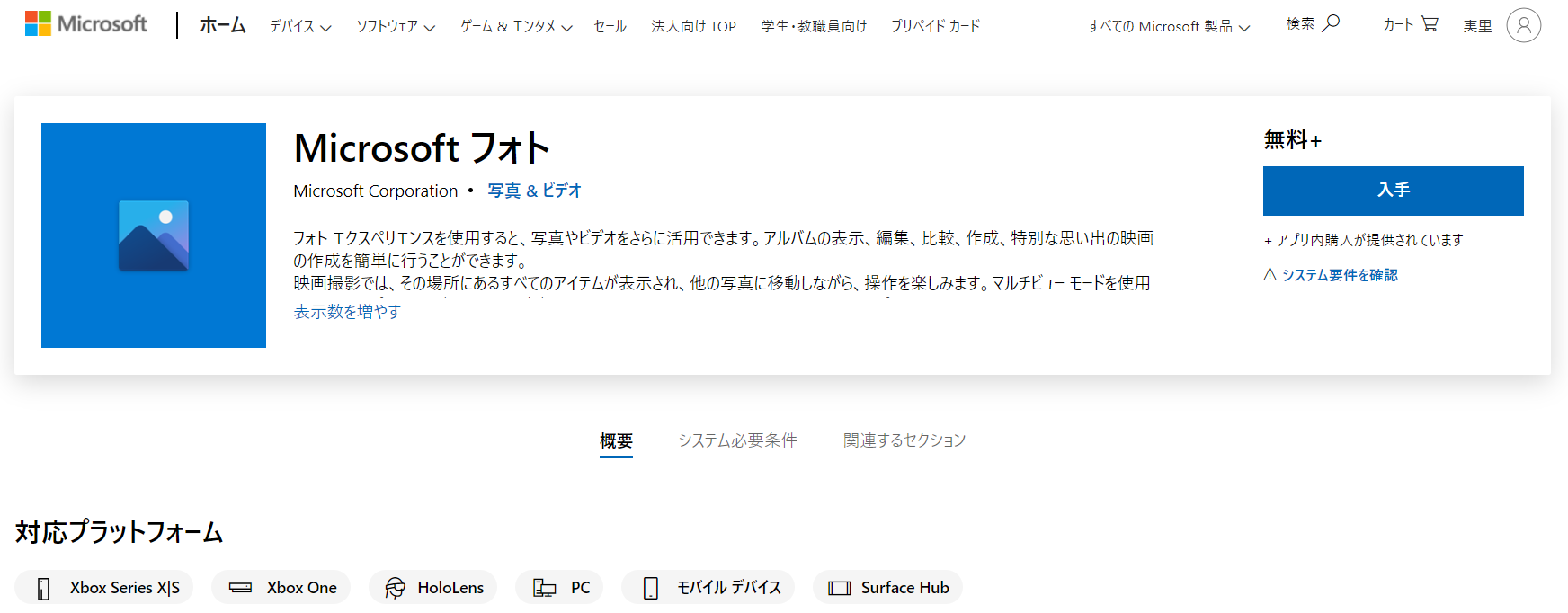
Windowsで使える4つ目のおすすめの動画編集ソフトは「Microsoftフォト」です。
Windows10に標準搭載している機能です。写真や動画から動画制作ができるだけではなく、音楽やカメラモーションなども細かく編集ができます。
さらに、レーザーや爆発など、動画の魅力をアップさせる素材も内蔵されています。ソフトのダウンロードが手間に感じる人や、一度だけ動画編集をしたい人におすすめです。
Shotcut

Windowsで使える5つ目のおすすめの動画編集ソフトは「Shotcut」です。高度なエフェクトやフィルターが用意されており、新しく素材を探さなくても質の高い動画が制作可能です。
機能が充実する分、少し操作が難しくなるので、初心者向けの動画編集ソフトでは物足りなくなった人におすすめでしょう。
動画編集ソフトの選び方
前章まで、10つのおすすめの動画編集ソフトを紹介してきました。どれも魅力的なソフトであるため、1つに絞れない方もいるでしょう。
そんな時は、以下の4つのポイントに注目してみましょう。
- 無料か有料か
- 自分のパソコンのOSを確認する
- 編集に必要な機能がついているか
- 認知度が高い編集ソフトを選ぶ
上記のポイントを抑えておくことで、自分に合っている動画編集ソフトを見つけやすくなりますよ。
無料か有料か
動画編集ソフトには、無料と有料のものがあります。
無料でも十分に機能が揃っている場合もあるため、自分はどの程度の動画を制作したいのか、どんな機能を使いたいのかを明確にすると、選ぶべき動画編集ソフトが見えてきますよ。
有料のソフトは無料で体験できる場合が多いので、まずは無料版で色々と試してみましょう。
自分のパソコンのOSを確認する
パソコンには機器のシステム全体を管理する「OS(オペレーティング・システム)」と呼ばれるソフトウェアがあります。
あらゆるソフトはOSに合わせて作られているため、使おうと思っている動画編集ソフトが自分の持っているパソコンのOSに対応しているかどうかを確認する必要があります。
MacとWindows、両方に対応しているものが多いですが、中には片方にしか対応していない動画編集ソフトもあるので、注意しましょう。
編集に必要な機能がついているか
動画編集ソフトには、動画の切り貼りやテロップの挿入・色や明るさの補正・モーショングラフィック・エフェクトなど、様々な機能が搭載されています。
しかし、動画編集ソフトの種類によって、搭載されている機能の内容に差があります。自分はどのような機能を使って動画編集を行う予定なのか、どんな動画に仕上げたいのかを考えてみましょう。
認知度が高い編集ソフトを選ぶ
当記事で紹介しただけでも10つの動画編集ソフトがあるように、動画編集ソフトは数多く存在します。初心者は利用者が多い、認知度の高い動画編集ソフトを選ぶのがおすすめです。
なぜなら、認知度が高ければソフトの情報が多く、トラブルが起きたり、操作に悩んだりした時に調べれば解決する可能性が高いからです。
まとめ:パソコンの動画編集ソフトを使って、ハイクオリティな動画を作ろう!
今回はMacとWindows、それぞれ無料で使えるおすすめの動画編集ソフトを紹介しました。
パソコンのOSによって使える動画編集ソフトが異なります。動画編集ソフトを選ぶ際は、自分のパソコンのOSに対応しているかどうかを必ず確認しましょう。
また、動画編集ソフトは種類によって使える機能や操作性に差があります。自分はどんな動画を制作したいのか、どんな機能を使いたいのかを明確にすると、自分に合った動画編集ソフトが見つかりやすいですよ。
ぜひ当記事を参考にしながら、考えてみましょう。
【無料】簡単に動画作成するならVIDEO MONSTER

- モーショングラフィックのテンプレート探してる
- 広告やプロモーション用の動画をサクッと作成したい
- お洒落な動画を作成したいインフルエンサーさん
本格的なモーショングラフィックスが作れる機能でありながら、操作はとても簡単です。
手順に従って操作を進めていけば、初めてでも約3分でクオリティの高いモーショングラフィックスや動画が作れますよ。
VIDEO MONSTERは無料で使えるので、まず試してみてはいかがでしょうか。

